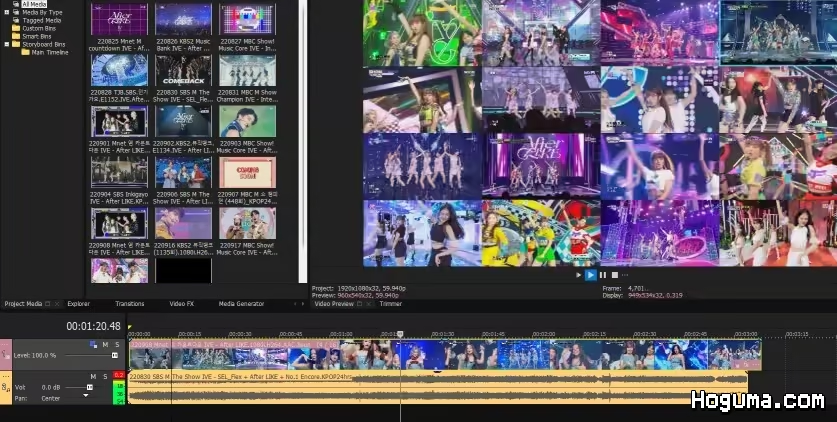
베가스로 멀티 카메라 편집을 시도하면 위와 같이 렉이 심하게 걸려서 실시간 프리뷰가 불가능합니다. 그래서 렉 문제를 해결해보고자 합니다.
베가스 폴더 파일 수정
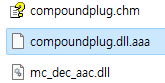
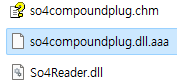
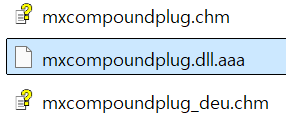
C:\Program Files\VEGAS\VEGAS Pro 19.0\FileIO Plug-Ins
베가스 설치 폴더에서 FileIO Plug-Ins 폴더에 들어가보면 compoundplug 폴더와 so4compoundplug 폴더, mxcompoundplug 폴더가 있는데 각각 폴더로 들어가서 위 dll 파일들의 확장자 옆에 아무 글자나 입력해서 이름을 바꿔줍니다.
*베가스 버전에 따라 존재하지 않는 폴더도 있을 수 있는데 존재하는 것만 바꿔주시면 됩니다.
*베가스22부터는 위 작업 시 영상을 불러올 수 없는 문제가 있습니다. 21버전까지만 시도하세요.
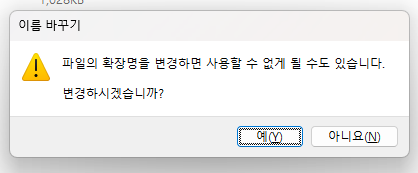
그러면 확장명 변경 경고 창이 뜨는데 예를 눌러주면 됩니다.
확장자가 안 보이는 경우
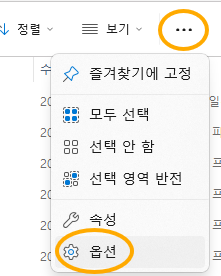
만약 확장자가 아예 안보이는 분들은 상단 ...을 누르고 옵션을 클릭한 다음
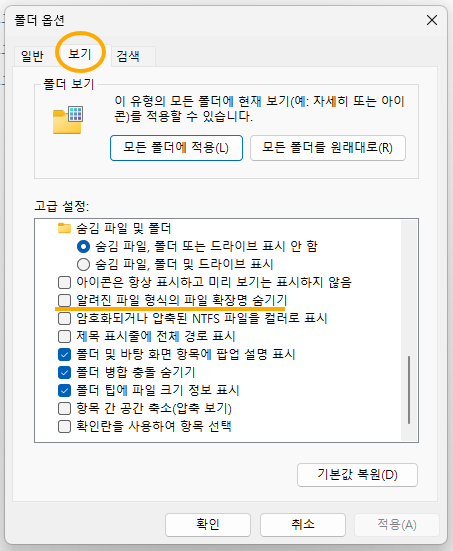
보기-알려진 파일 형식의 파일 확장명 숨기기를 체크 해제해주세요.
적용 확인
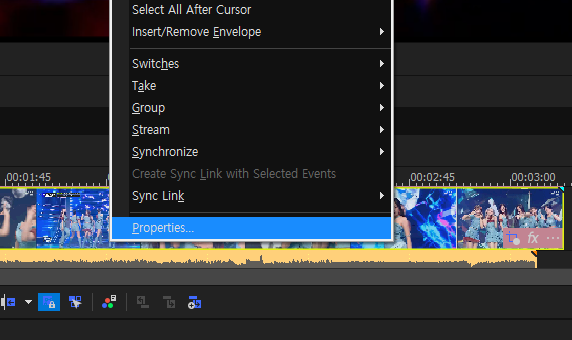
이제 베가스에서 영상을 불러온 다음 영상 클립에 오른쪽 마우스 클릭 후 Properties를 눌러주세요.
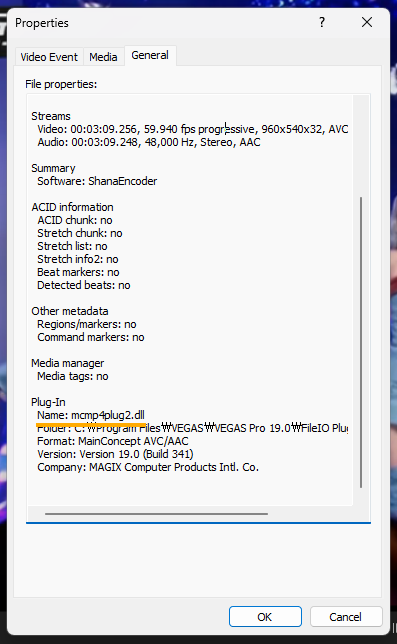
Plug-In Name에 mcmp4plug2.dll이 뜨면 성공입니다.
샤나인코더 준비
shana.pe.kr
샤나인코더 다운로드 - 샤나
shana.pe.kr/shanaencoder_download

샤나인코더를 준비해 주세요.
샤나인코더 설치 후 C:\ShanaEncoder\presets 경로에 해당 프리셋을 넣어줍니다.
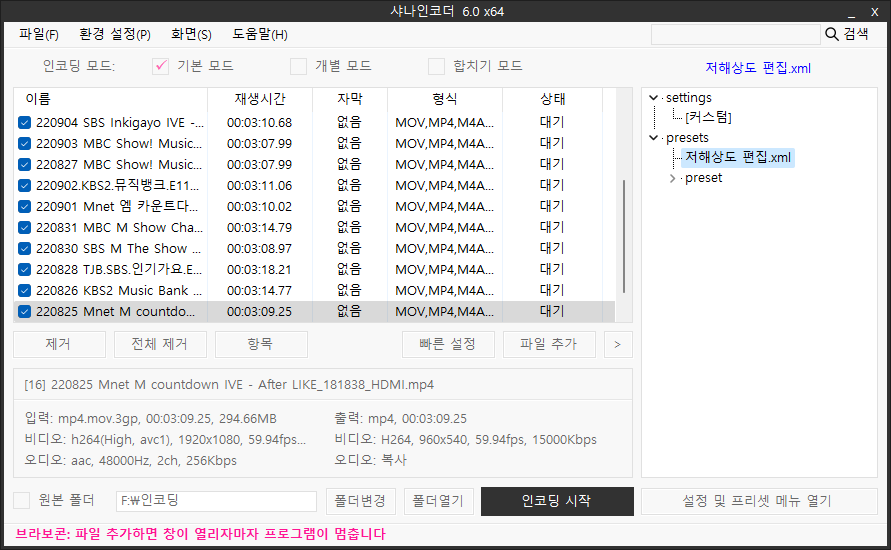
샤나인코더를 열고 프리셋 적용 후 편집할 영상들을 모두 인코딩해줍니다.
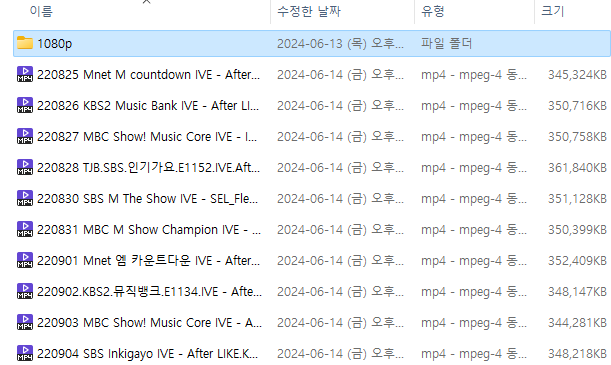
인코딩하기 전에 있었던 원본 파일들은 나중에 써야 하니 지우지 마시고 위처럼 따로 폴더에 보관해두세요. 이제 저해상도로 인코딩 된 영상을 멀티 카메라 편집할 때 쓰면 됩니다. 편집이 끝나면 원본 파일로 덮어쓰기 하면 되겠죠?
베가스 GPU 가속 활성화
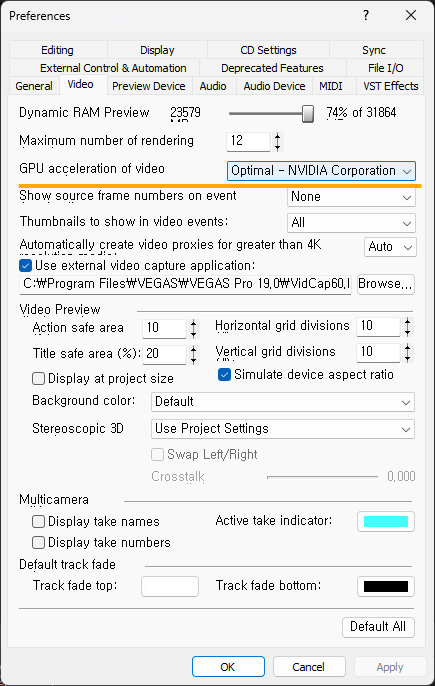
편집하기 전 베가스 Options>Preferences>video에서 GPU 가속을 활성화해주세요.
멀티캠 실행
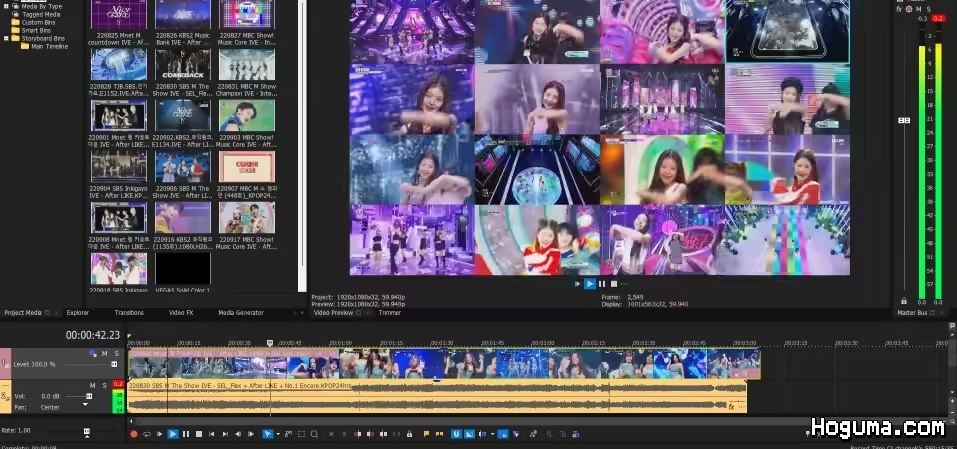
이제 멀티캠을 실행해 보면 렉 없이 깔끔하게 재생되는 모습을 보실 수 있습니다.

![[LUT 필터] Deep Pastel - 음악방송 적용 샷 & 구매하기](/posts/lut-deep-pastel/image-1789376762957809500.jpg)

![[샤나인코더] 음악방송 TS/TP 파일 인코딩하기](/posts/shana-ts-tp-encoding/6.jpg)