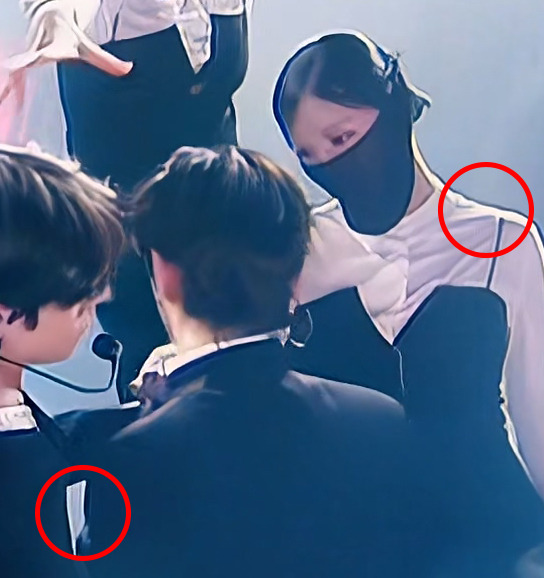
적용 전/후 비교

인물 외곽선 주위의 모기같은 노이즈를 완화시키는 필터입니다. 검은 의상 윤곽선 부분 노이즈 차이를 잘 보세요.
Msmooth 필터 다운로드
스크립트 예제
LoadPlugin("Msmooth.dll 파일 경로")
Msmooth(mask=false, threshold=14, strength=2, highq=true, chroma=false)
mask는 true로 설정하면 필터 적용 범위를 시각화해서 보여줍니다.
threshold는 적용 범위를 정하는 옵션입니다.
strength는 강도를 정하는 옵션입니다.
highq는 true로 설정하면 약간 느리지만 품질은 높은 세부 감지 알고리즘이 사용됩니다.
chroma는 true로 설정하면 YV12에 대한 크로마 스무딩이 활성화됩니다. 여기서 크로마는 컬러를 의미합니다. 컬러 노이즈를 줄여준다는 뜻인지... 정확한 의미는 모르겠네요.
보통 **threshold(적용 범위)**와 **strength(강도)**만 만져주셔도 무방합니다. 개인적으로 자주 쓰는 값은 threshold=12, strength=3이고 본문에 사용된 움짤은 threshold=14, strength=2의 값이 사용되었습니다.
적용 방법
호구마 블로그
MeGUI 스크립트 작성부터 인코딩까지 해보기
/posts/megui-encoding/
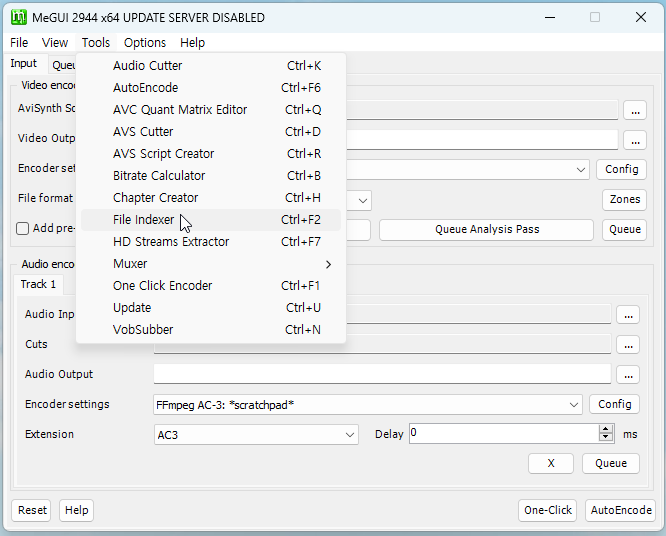
MeGUI를 통한 구체적인 적용 방법은 위 글을 참고해주세요.

![[LUT 필터] Deep Pastel - 음악방송 적용 샷 & 구매하기](/posts/lut-deep-pastel/image-1789376762957809500.jpg)

![[샤나인코더] 음악방송 TS/TP 파일 인코딩하기](/posts/shana-ts-tp-encoding/6.jpg)