지원되는 프로그램
.cube 파일 형식의 LUT 필터는 다양한 편집 프로그램에서 사용할 수 있습니다.
- 어도비 포토샵
- 캡컷
- 어도비 프리미어 프로
- 다빈치 리졸브
- 베가스 (15 버전부터 지원)
각 편집 프로그램별로 적용 방법을 알려드리겠습니다.
적용법
어도비 포토샵
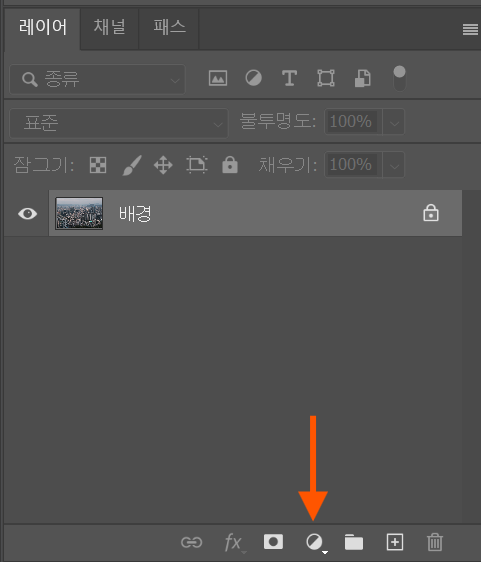
포토샵에서 아무 이미지나 불러오고 화살표로 표시한 아이콘을 누릅니다.
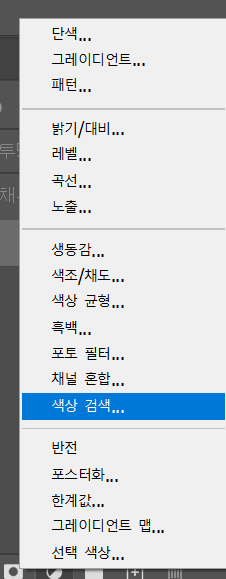
색상 검색을 누릅니다.
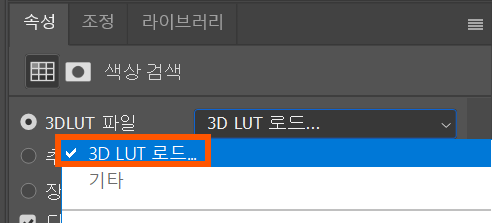
3D LUT 로드를 누르고 원하는 LUT 파일을 불러오면 바로 적용됩니다.
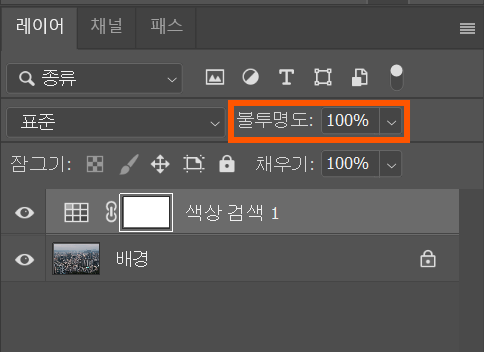
레이어에 색상 검색 1 항목이 추가됩니다. 색상 검색 1 항목 선택 후 불투명도를 조절하면 강도 조절이 가능합니다.
캡컷
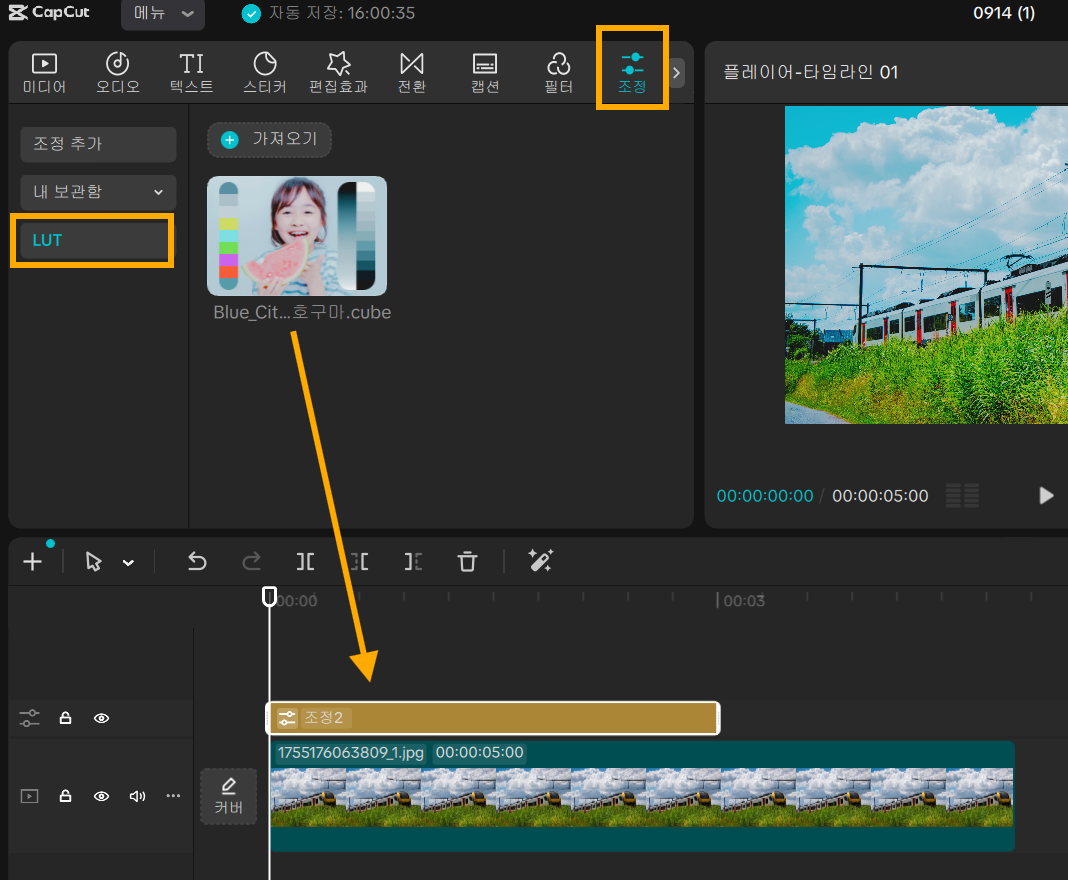
조정-LUT-가져오기에서 원하는 LUT을 가져오고 타임라인으로 드래그합니다.
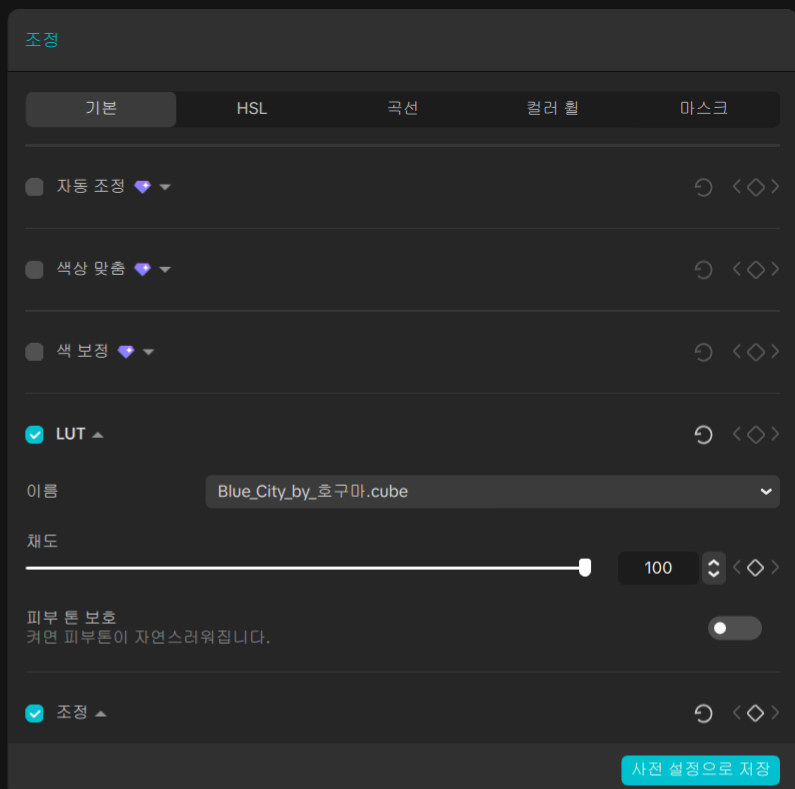
채도 항목을 조절하여 강도를 조절합니다.
어도비 프리미어 프로
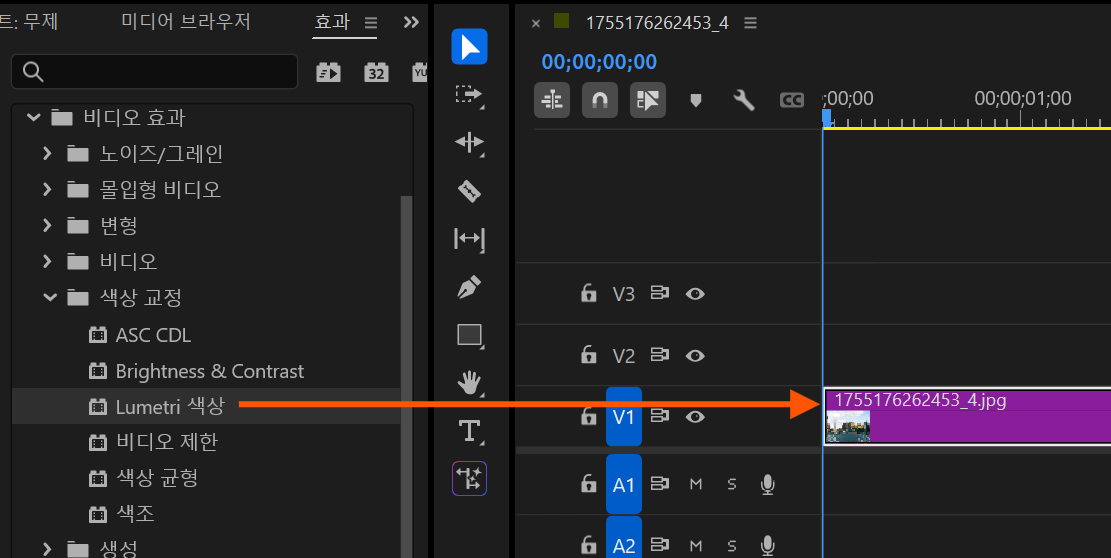
효과 탭에서 비디오 효과-색상 교정-Lumetri 색상 항목을 찾아서 영상 클립으로 끌어당겨줍니다.
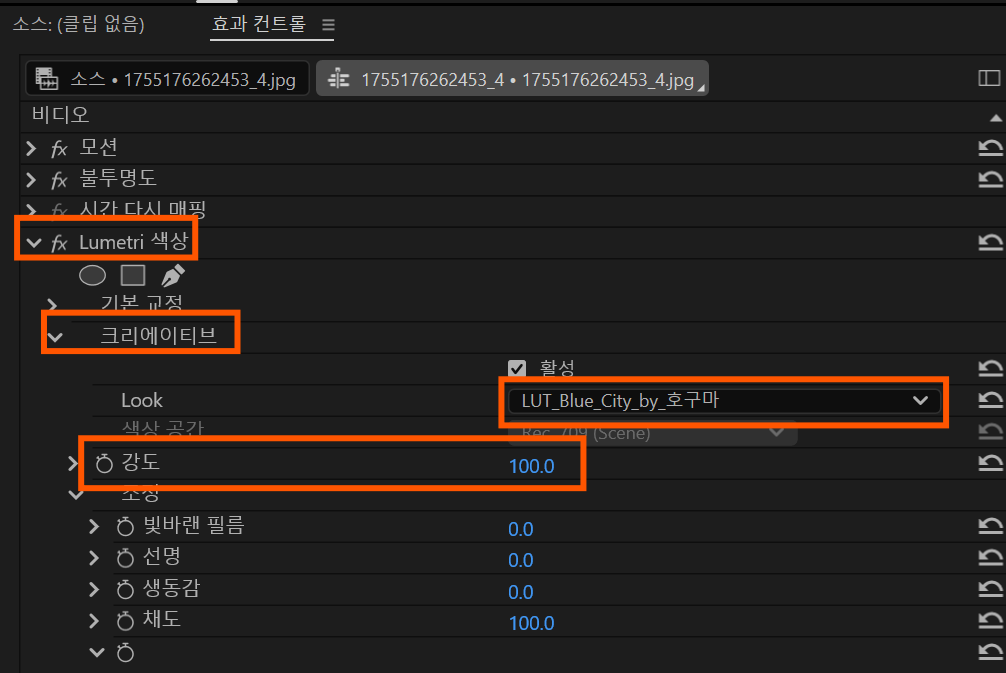
효과 컨트롤 탭에서 Lumetri 색상-크리에이티브-Look에서 LUT 필터를 불러오면 됩니다. 강도 조절도 가능합니다.
다빈치 리졸브
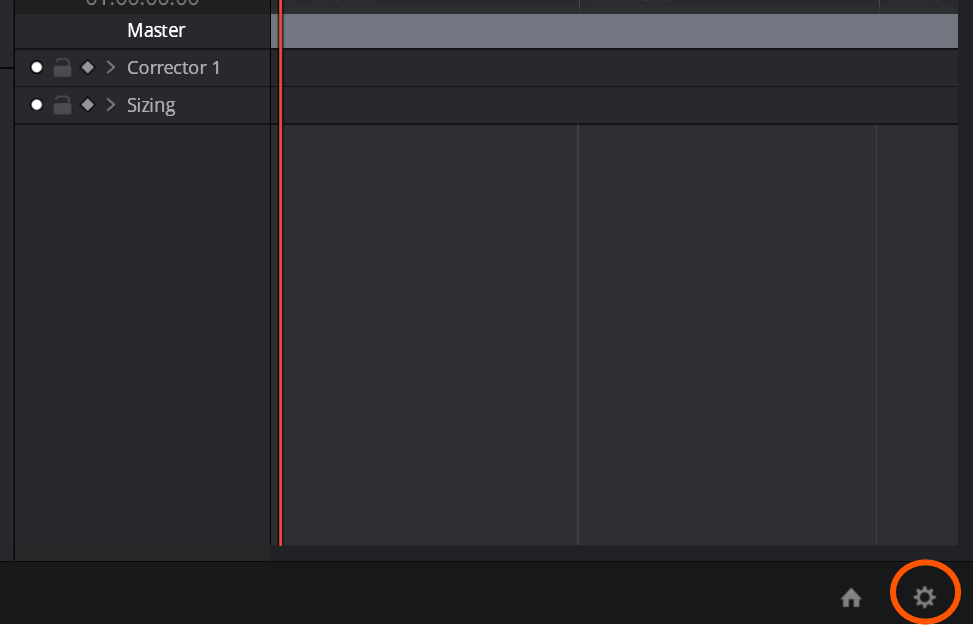
다빈치 리졸브 오른쪽 하단에 있는 설정 버튼을 누릅니다.
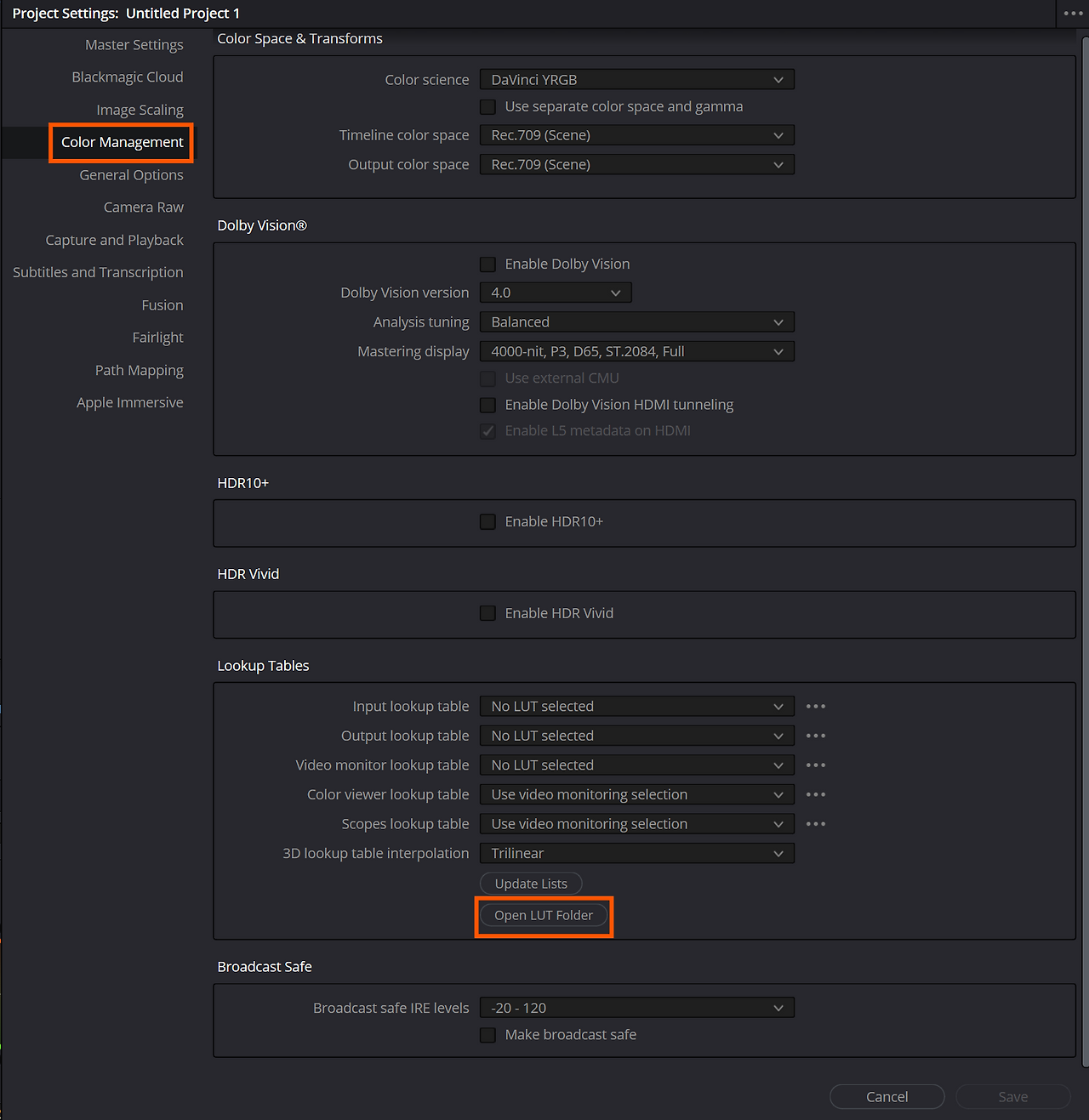
Color Management-Open LUT Folder를 누릅니다.
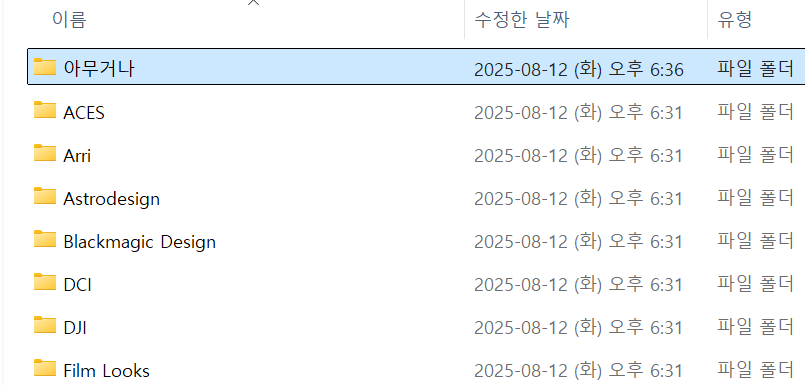
LUT 경로가 열리면 원하는 이름의 폴더를 하나 생성해주고 그 안에 LUT 필터를 넣어줍니다.
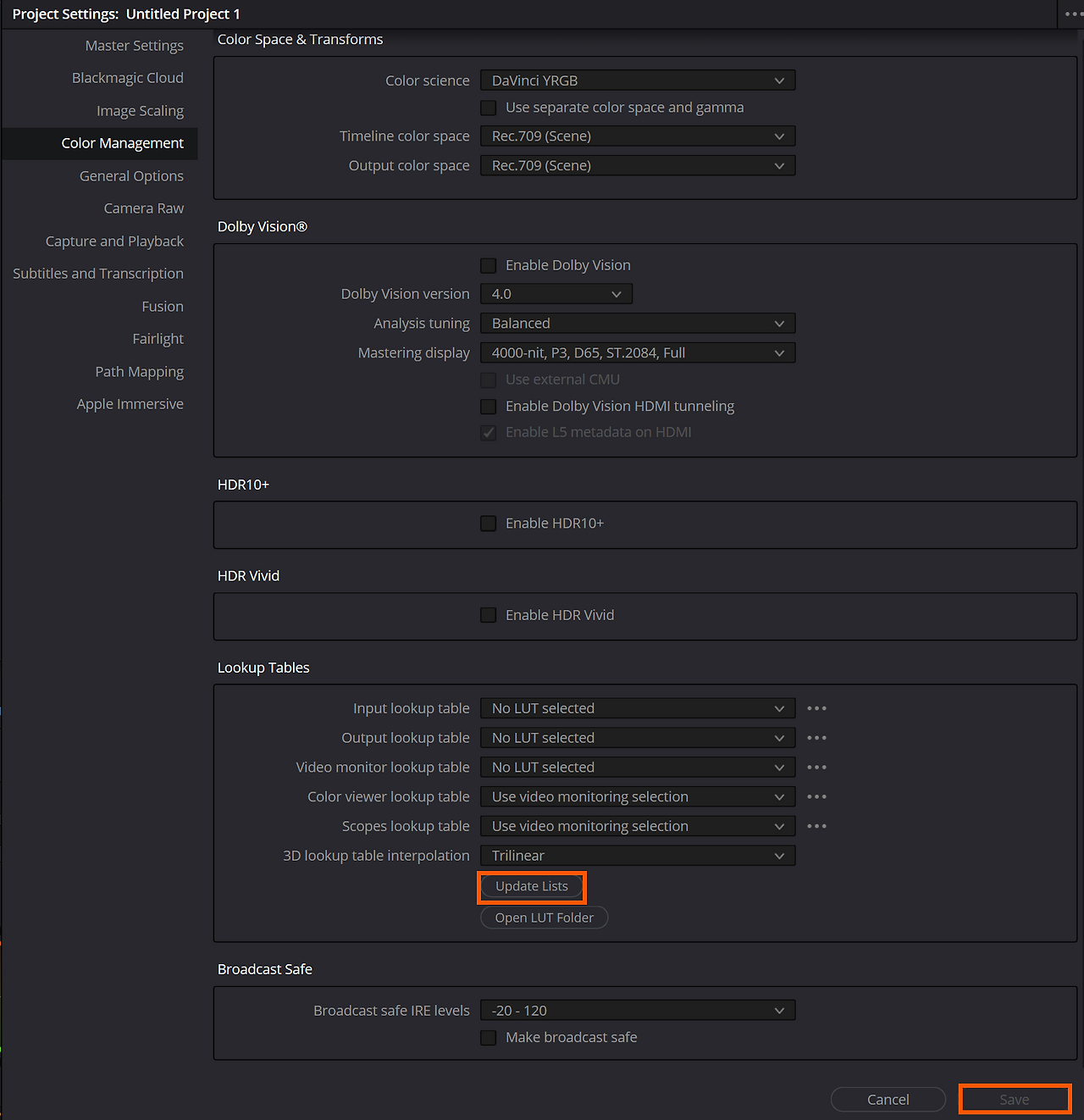
Update Lists와 Save를 눌러줍니다.
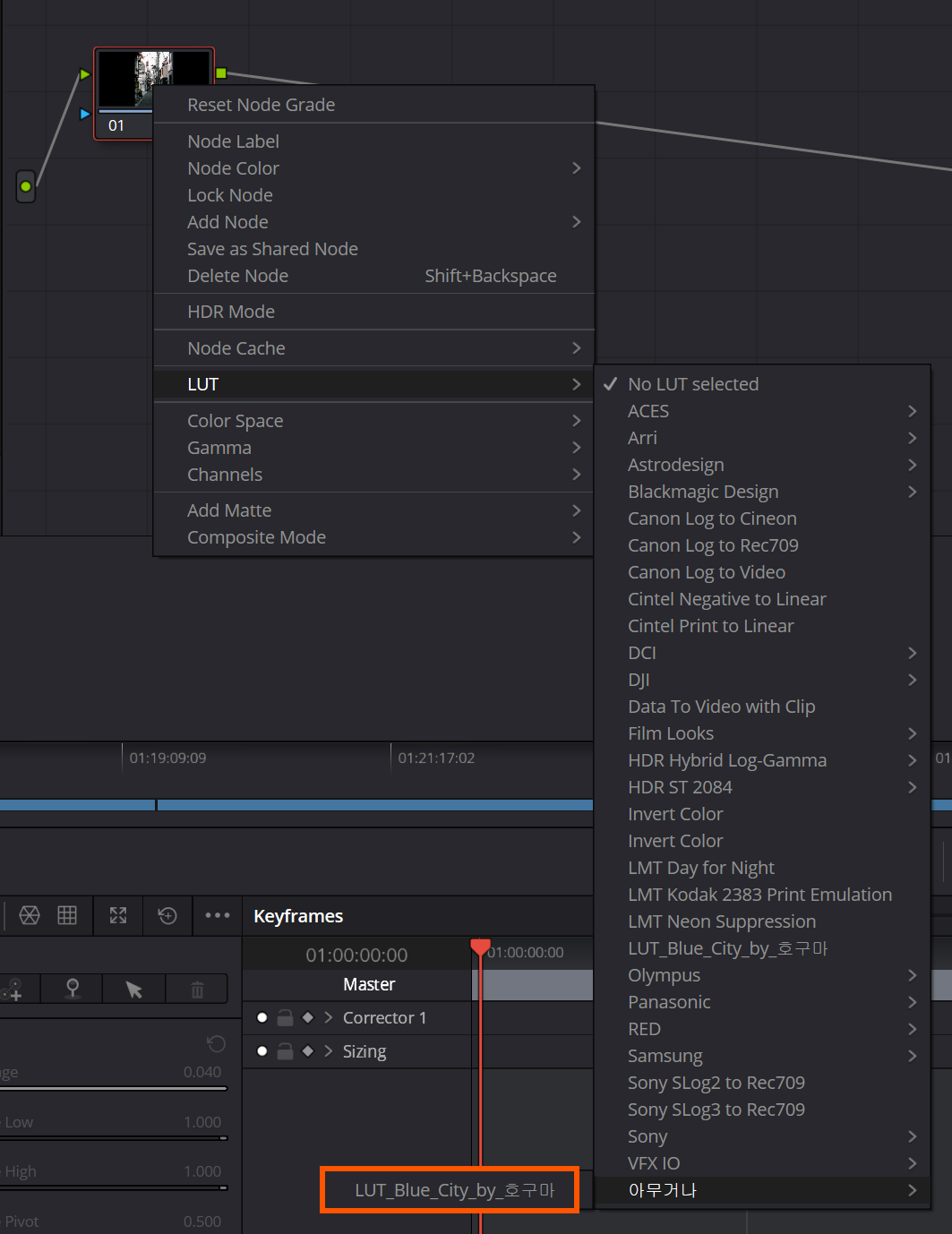
노드에 오른쪽 마우스를 클릭하고 LUT 메뉴에서 아까 생성한 폴더를 찾아서 LUT을 적용해줍니다.
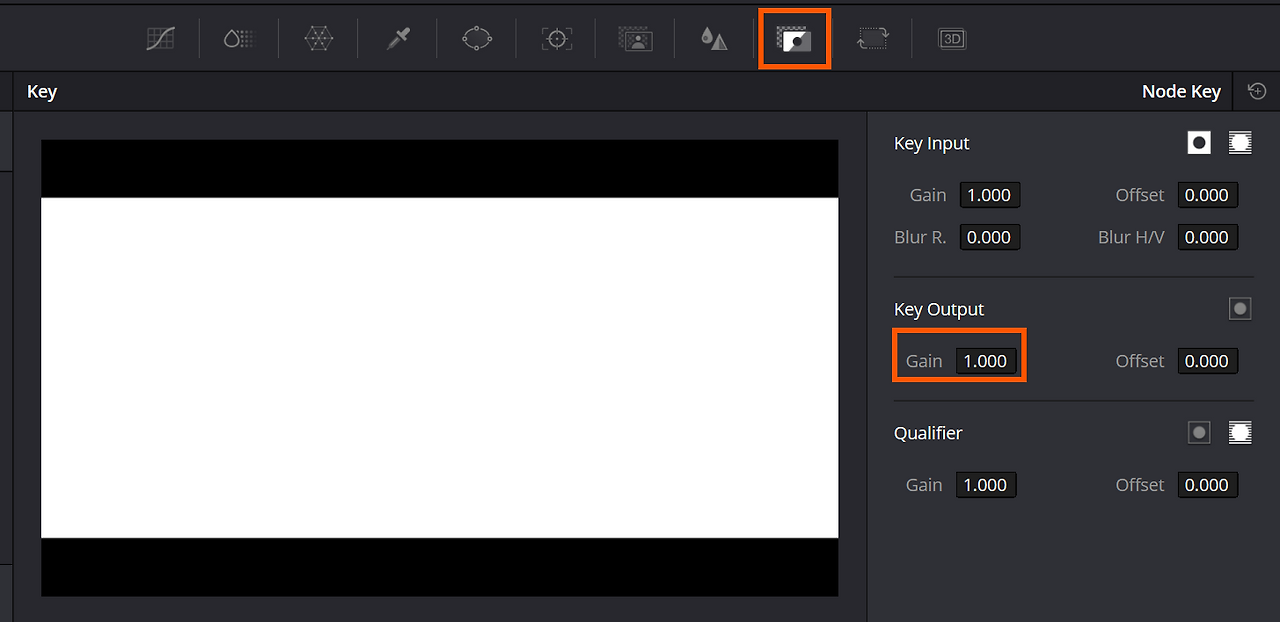
LUT 강도는 LUT이 적용된 노드를 선택한 상태에서 Key Output에서 Gain을 조절하면 됩니다.
베가스
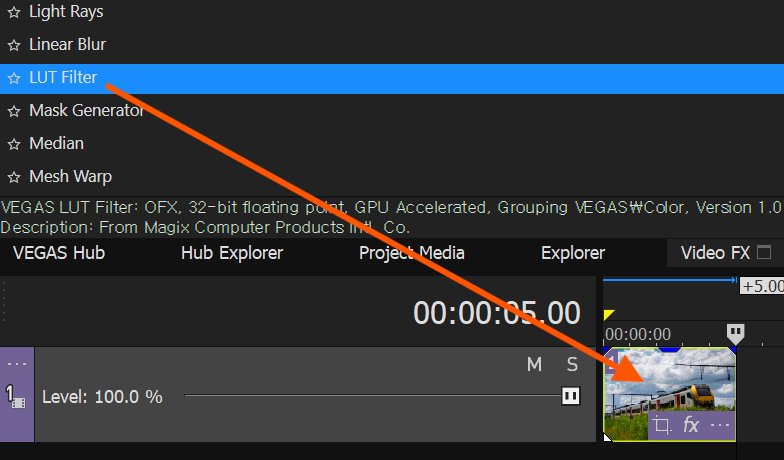
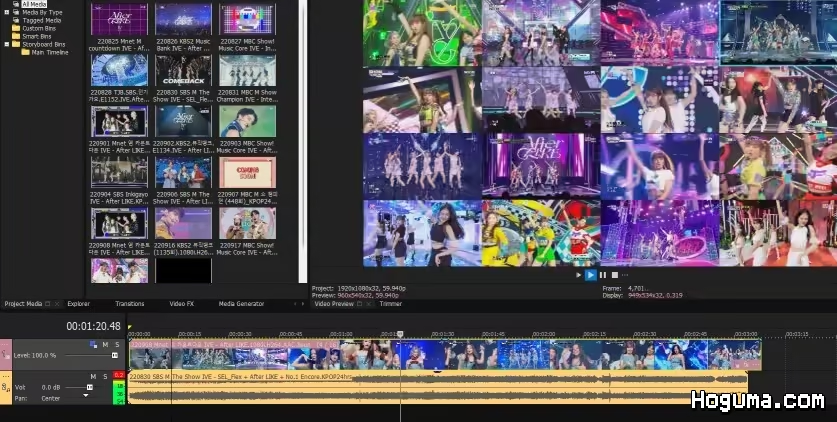
Video FX에서 LUT Filter를 찾아서 영상 클립으로 끌어당겨줍니다.
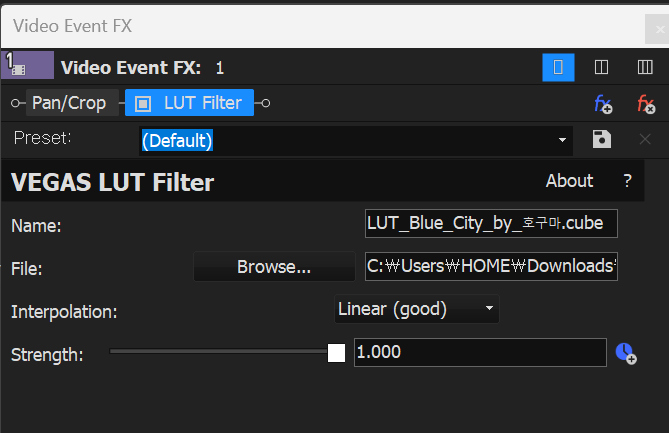
Browse를 눌러서 원하는 LUT 필터를 불러옵니다. 강도는 Strength를 조절하면 됩니다.


![[LUT 필터] Deep Pastel - 음악방송 적용 샷 & 구매하기](/posts/lut-deep-pastel/image-1789376762957809500.jpg)

![[샤나인코더] 음악방송 TS/TP 파일 인코딩하기](/posts/shana-ts-tp-encoding/6.jpg)