MeGUI 설치
호구마 블로그
MeGUI 64비트 설치하기
/posts/megui-64bit-install/
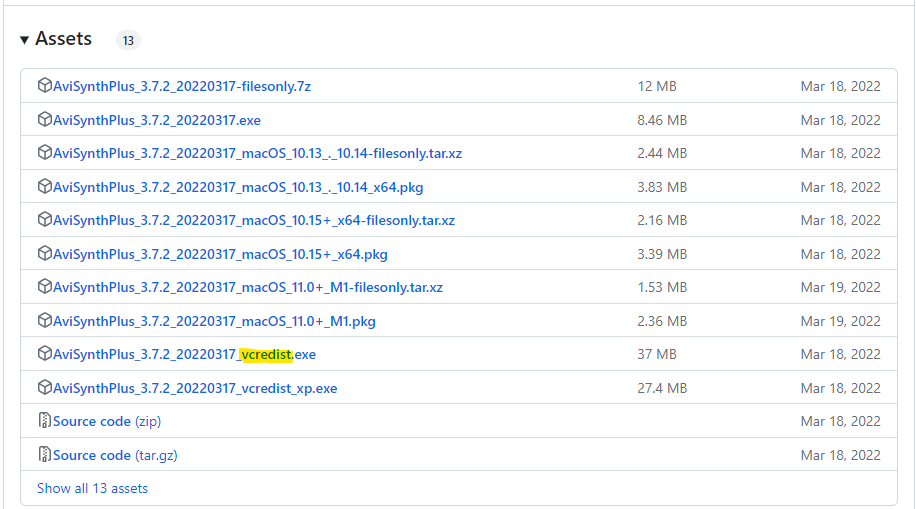
제일 먼저 MeGUI 설치 단계를 진행한 후 읽어주세요.
영상 불러오기
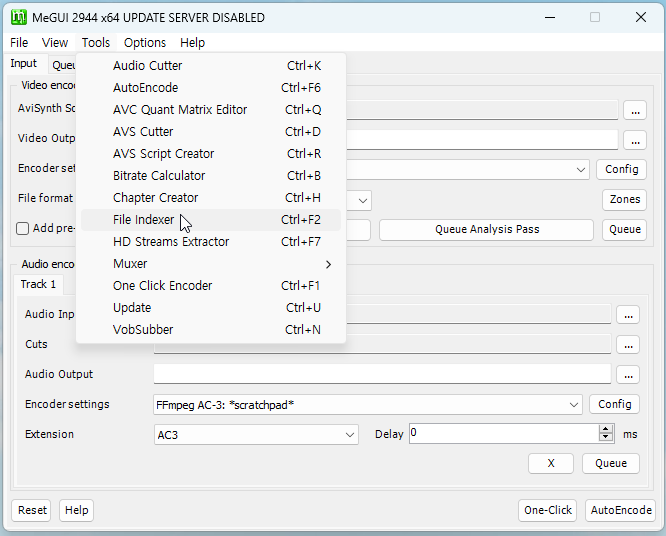
메구이 실행 후 Tolls>File Indexer를 열어줍니다.
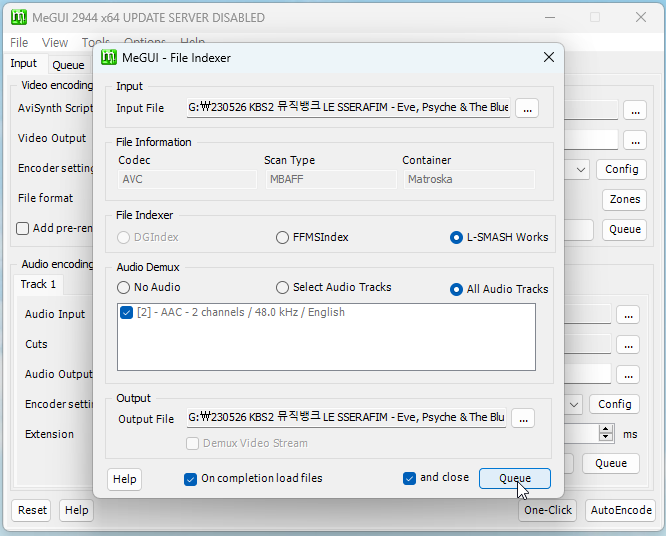
Input File에서 영상 파일을 불러와주고 Queue를 누릅니다.
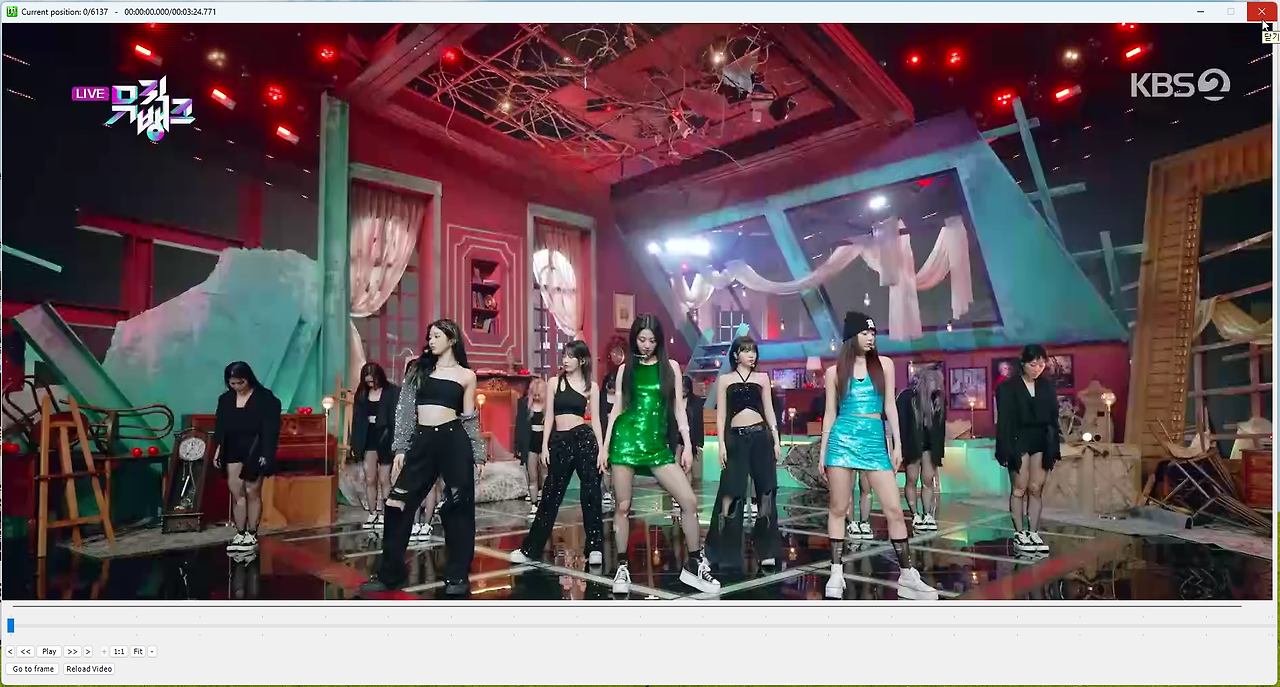
프리뷰 창이 뜨는데, 일단 닫아줍니다.
세팅
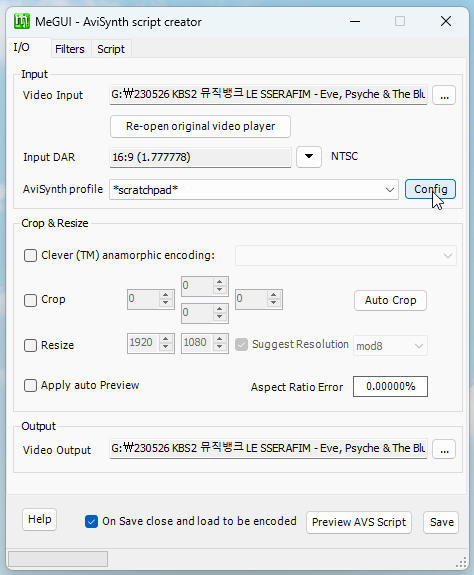
그러면 스크립트 작성 창이 하나 떠있을 겁니다. AviSynth 프로파일을 만들어주기 위해 Config을 눌러줍니다.
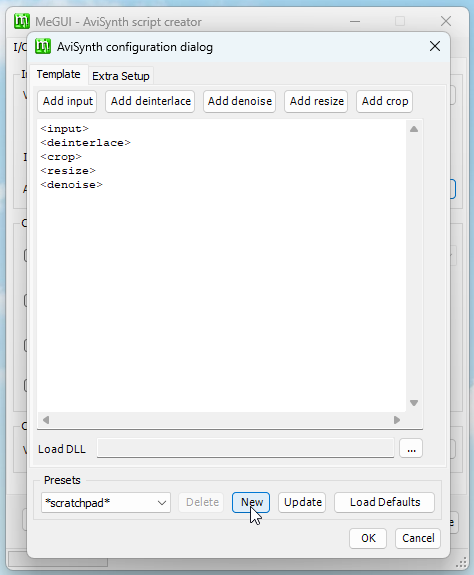
New를 눌러서,
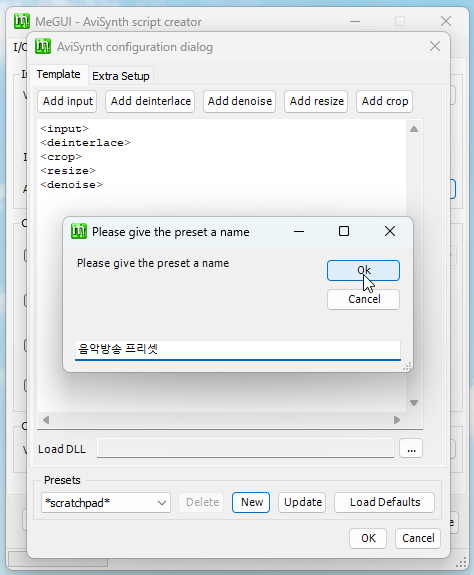
원하는 프리셋 명을 적고 Ok를 눌러주세요.
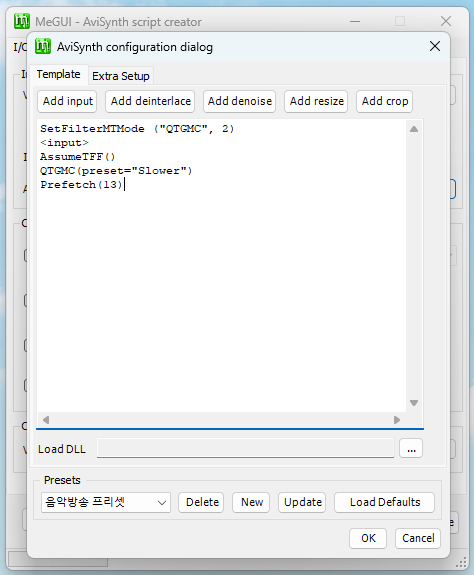
스크립트를 작성해줍니다. 저는 이 글에서 설명했던 QTGMC 필터 스크립트를 작성했습니다.
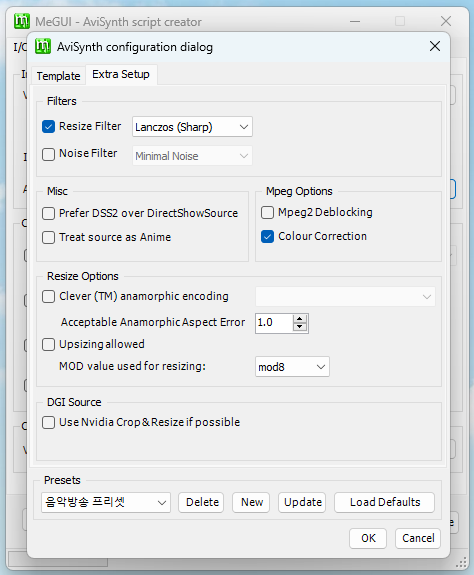
Extra Setup 탭으로 가서 Resize Filter와 Colour Correction을 체크 해제 해줍니다.
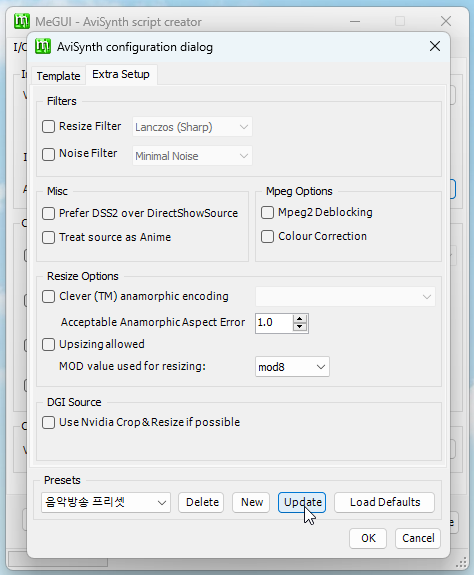
그리고 Update를 눌러 프리셋 설정 값을 업데이트하고 OK를 눌러 나가줍니다.
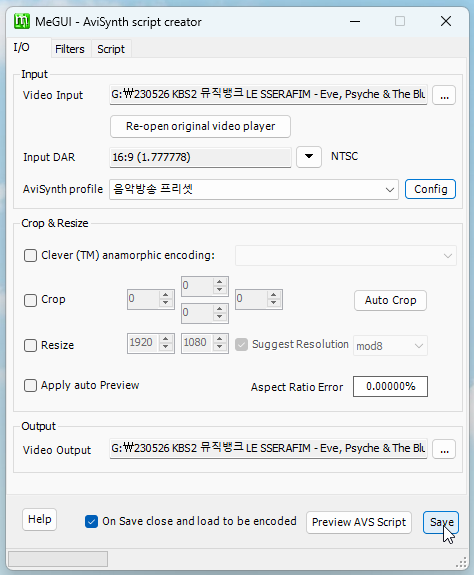
Save를 눌러 avs 스크립트 파일을 생성해 줍니다.
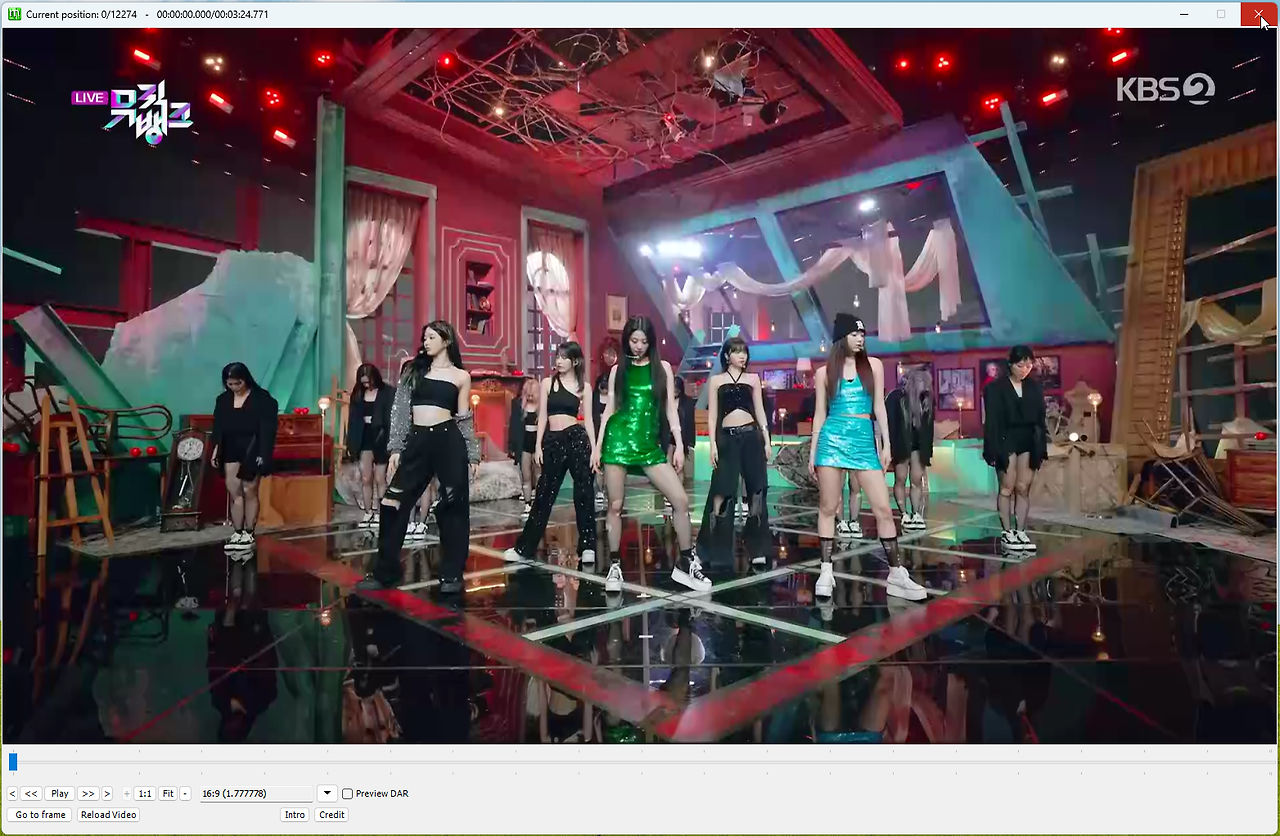
그러면 필터가 적용된 모습의 프리뷰 창이 뜹니다. 특이 사항은 없는지 프리뷰를 해보시고 창을 닫아주세요.
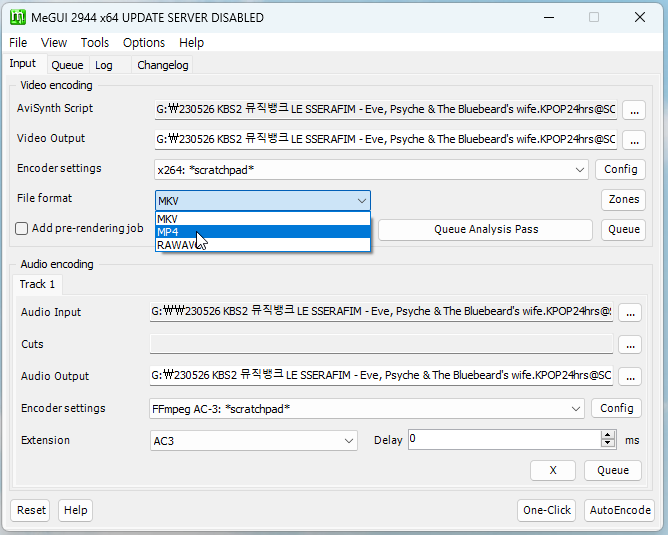
이제 비디오 인코딩을 할 차례입니다. File format은 기본적으로 많이 쓰이는 MP4로 지정해 줍니다.
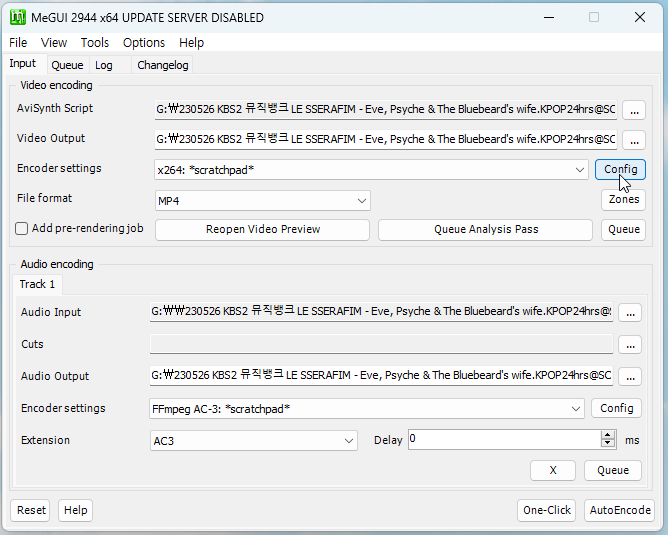
인코더 세팅을 위해 Config을 눌러줍니다.
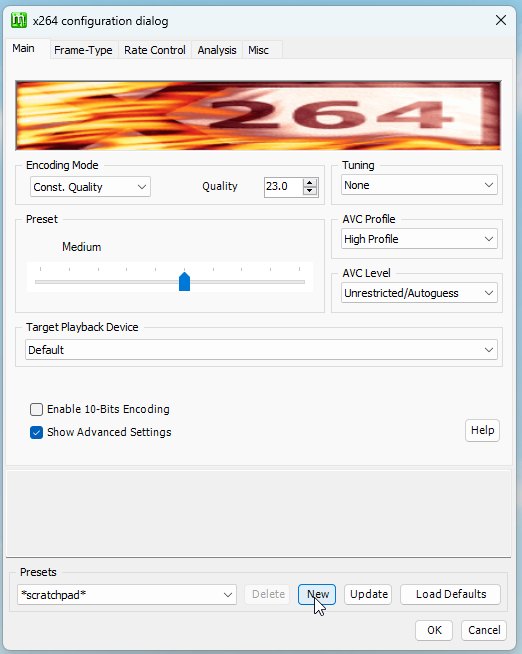
프리셋부터 생성하기 위해 New를 누르고,
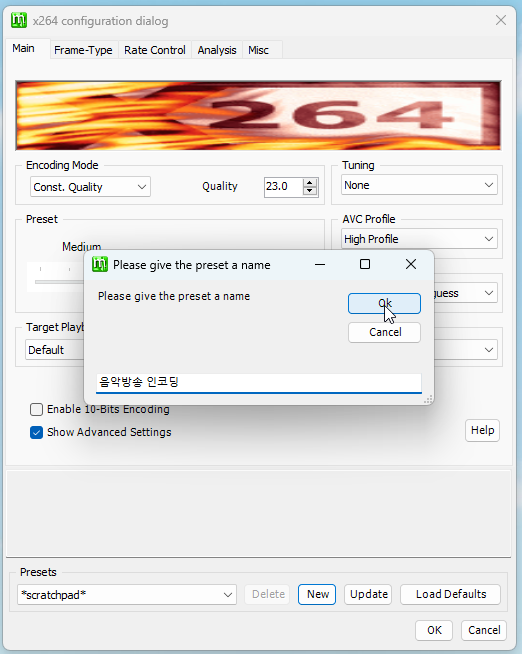
원하는 이름을 적고 Ok를 눌러줍니다.
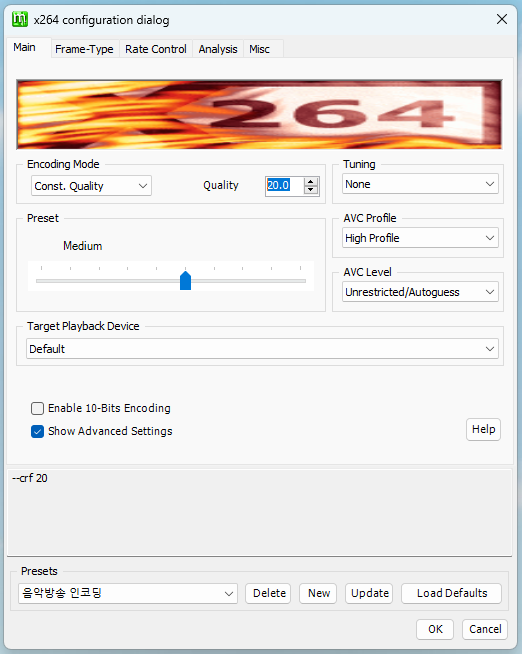
Quality값은 20을 추천합니다. 화질을 약간 포기하고 용량을 더 줄이고 싶으면 23~25도 괜찮습니다. 그리고 최대 비트레이트를 제한하기 위해 Show Advanced Settings를 체크해줍니다.
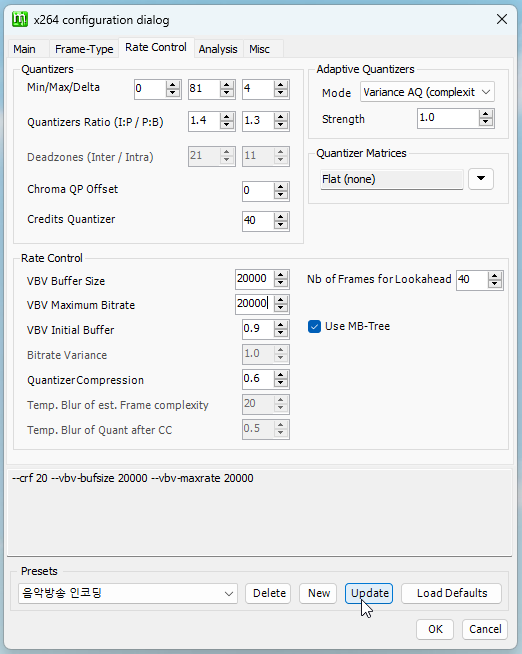
Rate Control탭으로 이동해줍니다. VBV Vuffer Size와 VBV Maximum Bitrate에 20000을 적어줍니다. 최대 비트레이트를 20000kbps로 제한한다는 의미입니다. 음악방송의 경우 20000kbps이면 괜찮더라고요. 그리고 밑에 Update를 눌러 프리셋 설정 값을 업데이트하고 OK를 눌러 나가줍니다.
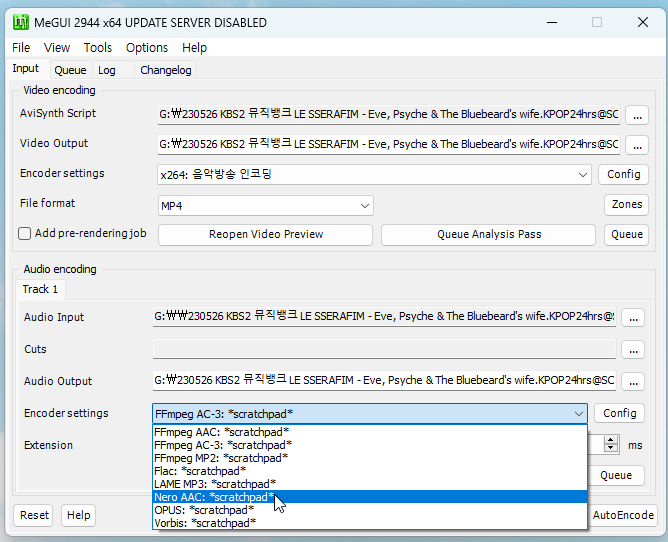
이제 오디오 인코더 세팅을 할 겁니다. Audio encoding 란에서 Encoder settings를 누르고 Nero AAC를 눌러줍니다.
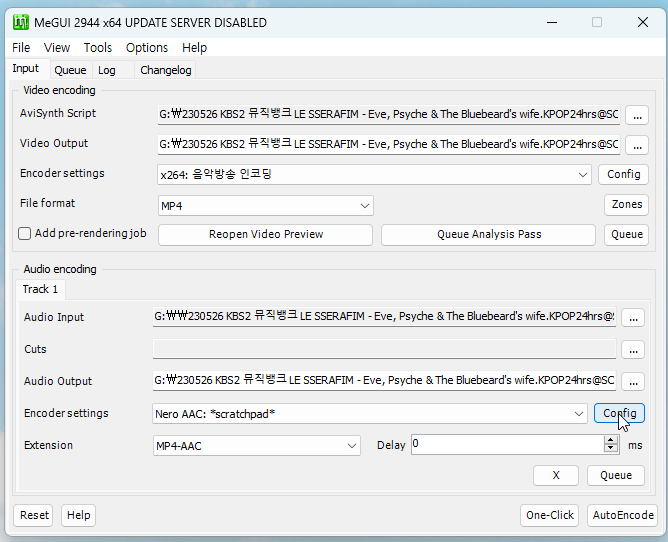
Config을 눌러줍니다.
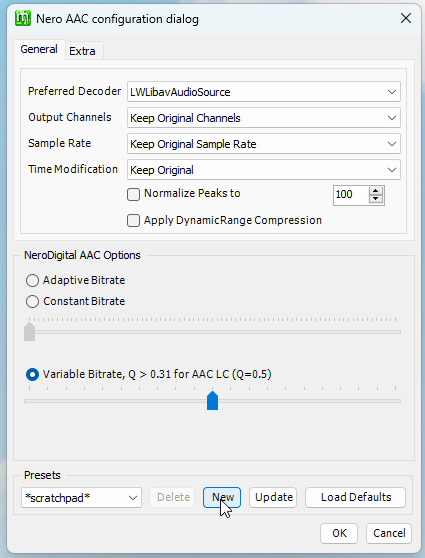
프리셋부터 생성하기 위해 New를 눌러줍니다.
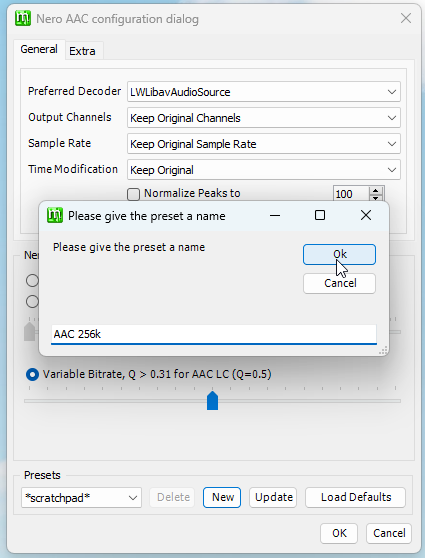
프리셋 명을 적고 Ok를 눌러줍니다.
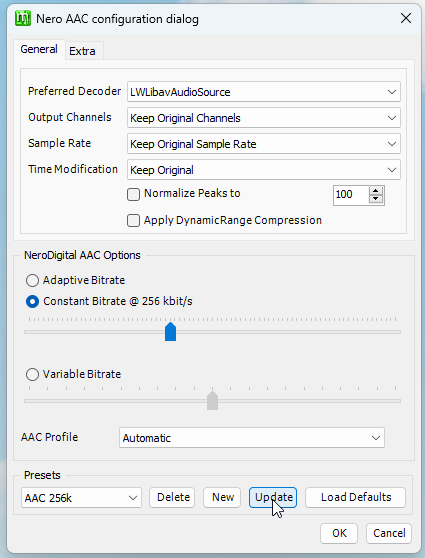
세팅은 위와 같이 해주세요. AAC 코덱의 경우 비트레이트가 256kbps 이상이면 차이가 안 난다고 봐도 된다고 하더라고요. 세팅 후 Update를 눌러 프리셋을 업데이트해주고 OK를 눌러 나가줍니다.
인코딩
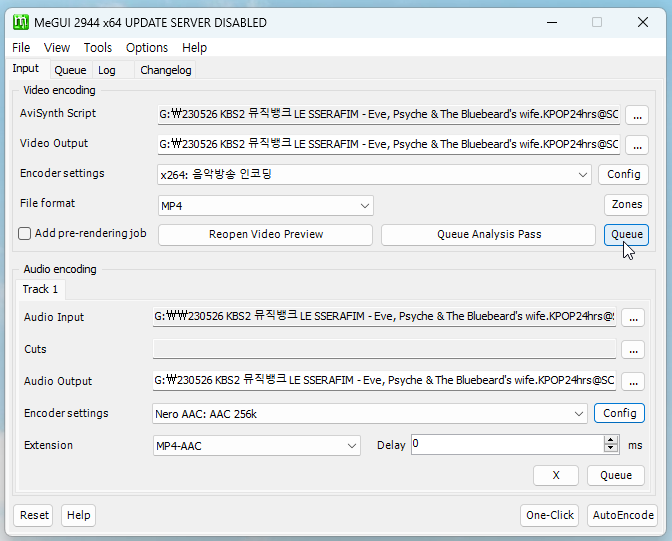
이제 인코딩을 진행합니다. Video encoding에서 Queue를 누르고,
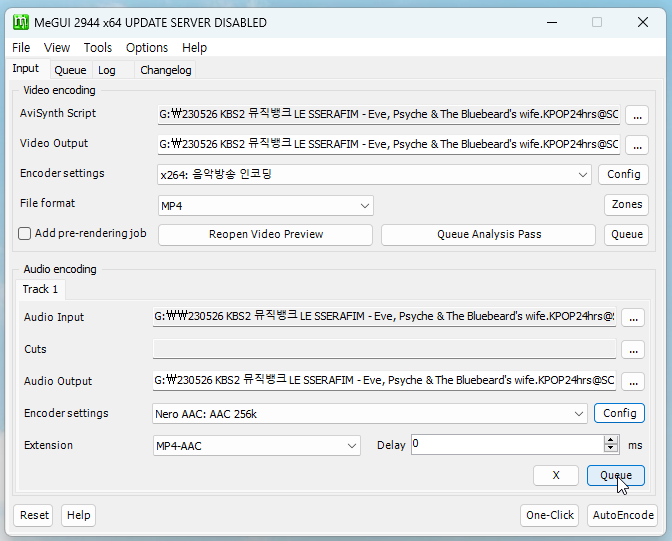
Audio encoding에서도 Queue를 눌러서 비디오와 오디오 모두 인코딩해줍니다.

인코딩이 모두 완료되면 파일이 두 개 생깁니다. 크기가 큰 파일은 비디오, 작은 파일은 오디오 파일입니다. 이 두 개를 합쳐줘야 완전한 영상이 되는데요,
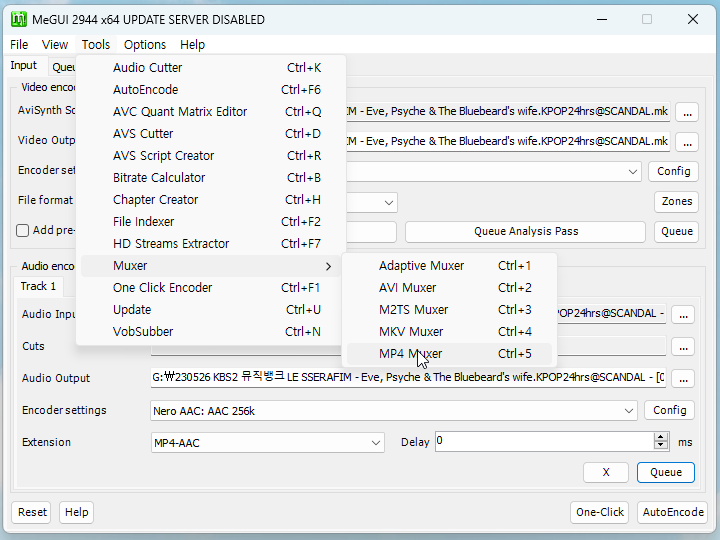
합쳐주기 위해 Tools>Muxer>MP4 Muxer을 눌러줍니다.
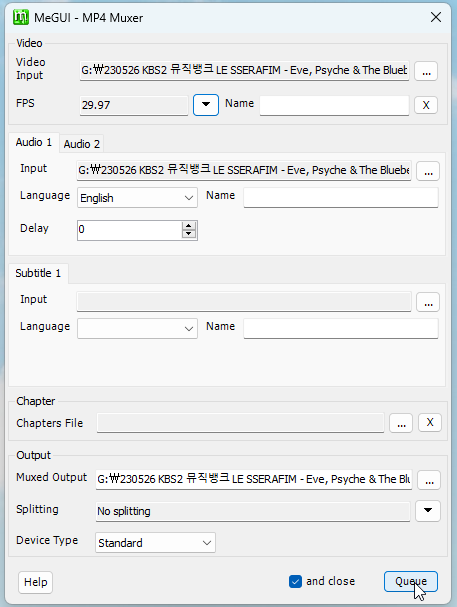
Video에는 비디오 파일을, Audio1에는 오디오 파일을 불러오고 Queue를 누르면

이름 끝에 muxed가 붙은 완전한 영상이 생성됩니다! 인코딩 과정은 이렇게 끝납니다.


![[LUT 필터] Deep Pastel - 음악방송 적용 샷 & 구매하기](/posts/lut-deep-pastel/image-1789376762957809500.jpg)

![[샤나인코더] 음악방송 TS/TP 파일 인코딩하기](/posts/shana-ts-tp-encoding/6.jpg)