Hybrid 인코더 설치
www.selur.de
Downloads
www.selur.de/downloads

상단 Windows Installer*를 클릭하면 다운로드됩니다.
프로그램 초기 세팅
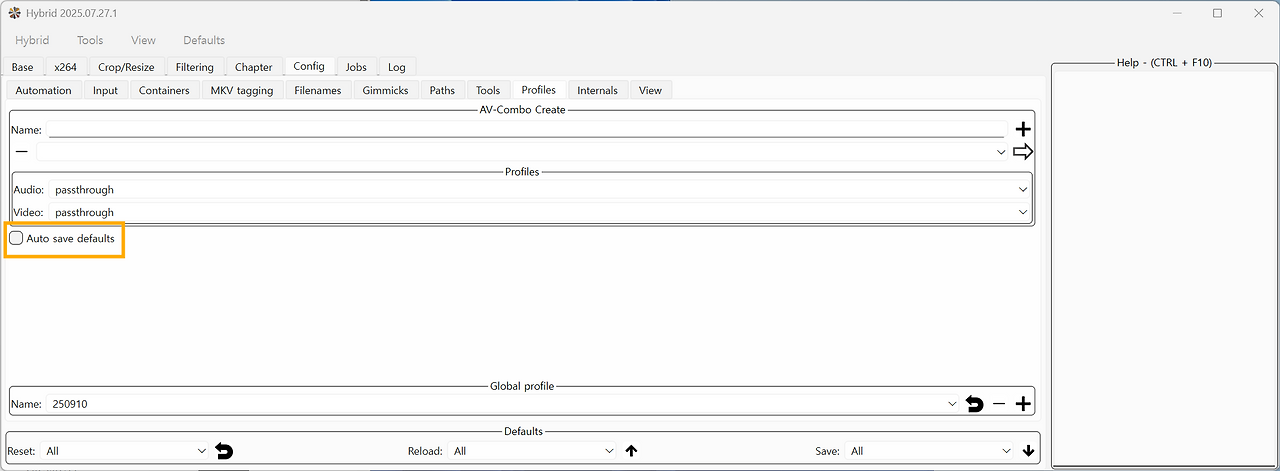
가장 먼저 Config-Profiles에서 Auto save defaults에 체크해 줍니다. Hybrid 인코더는 프로그램을 껐다 켜면 설정 값이 초기화되는 특성이 있습니다. 이걸 방지하기 위해 체크를 해주는 겁니다.
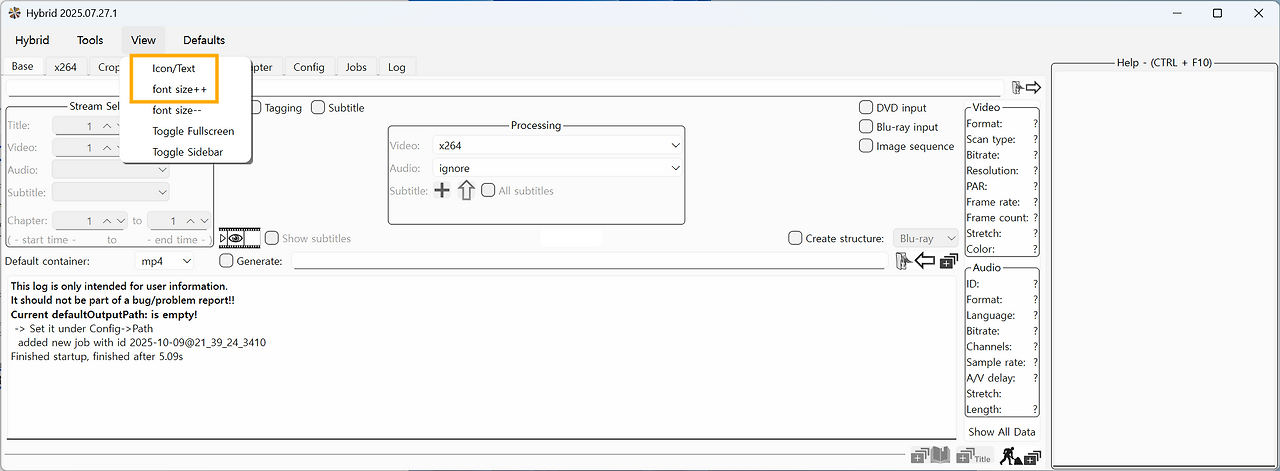
저는 프로그램의 폰트 사이즈를 키워주었고 파란색으로 표시한 아이콘들이 뭘 의미하는지 초보 입장에서는 이해가 안 돼서 Icon 타입을 Text 타입으로 바꿔주었습니다.
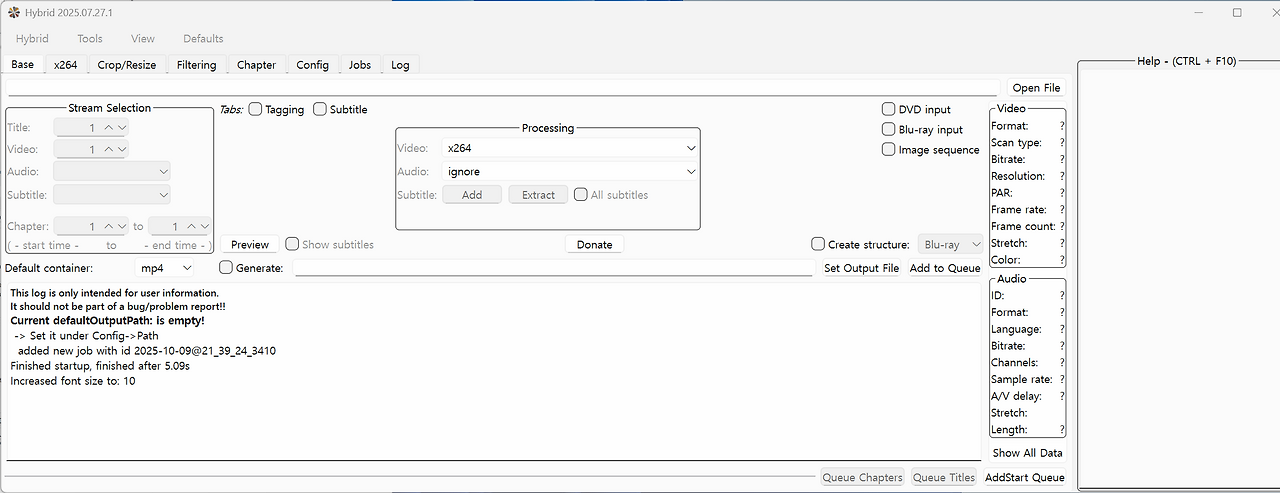
Text 타입으로 변경된 모습
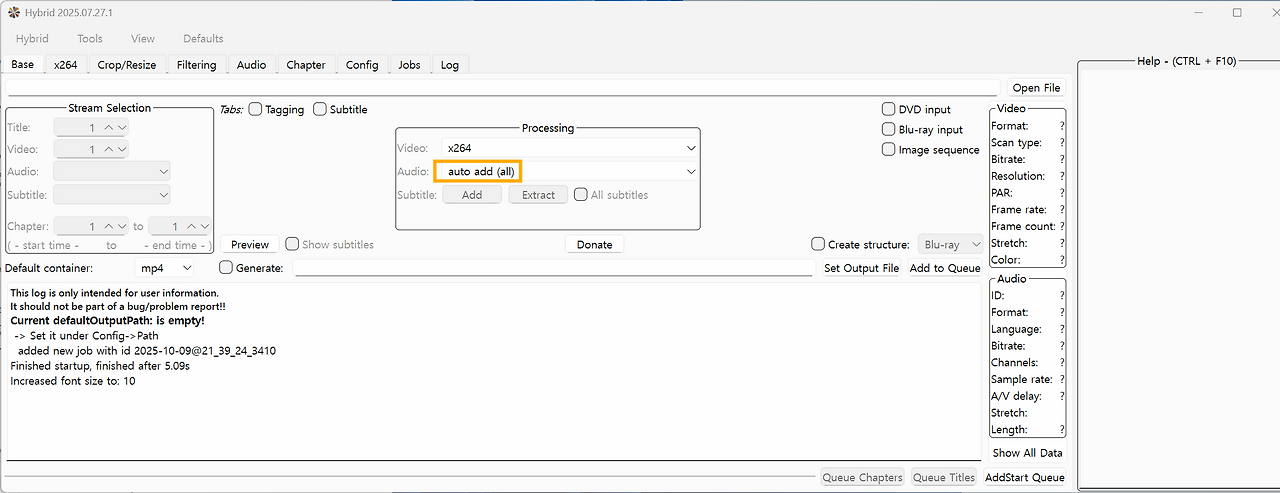
Base탭에서 Audio는 auto add (all)로 변경해 줍니다. 기본적으로 ignore(무시)로 되어있는데 이러면 오디오가 출력되지 않습니다.
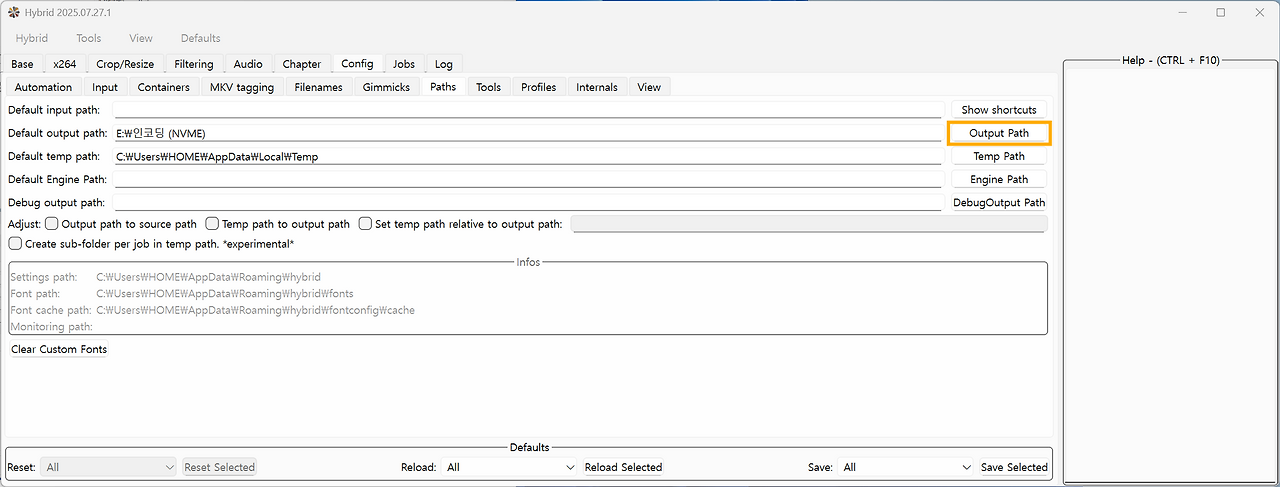
Config-Paths로 이동 후 Defaults output path(결과물 출력 경로)를 지정해 줍니다.
Nero AAC 설치

AAC 오디오 코덱을 설치하기 위해 Nero AAC 파일을 다운로드합니다. 압축을 풀고 win32 폴더에 있는 neroAacEnc.exe만 준비해주세요.
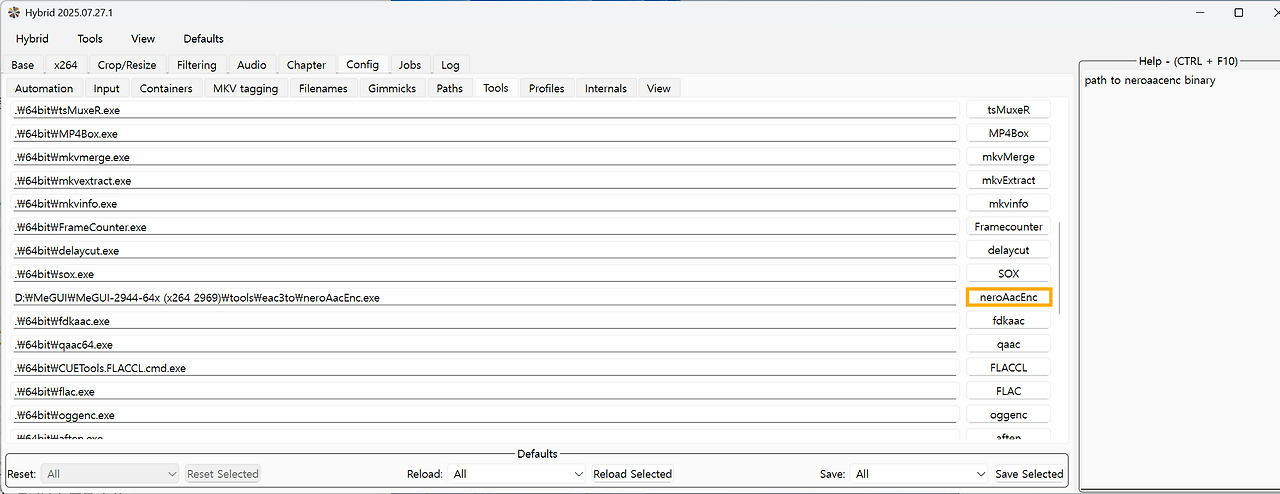
Config-Tools에서 neroAacEnc를 찾아 클릭하고 방금 받은 파일을 불러옵니다. 그리고 Hybrid를 재실행하면 설치가 완료됩니다.
인코더 세팅
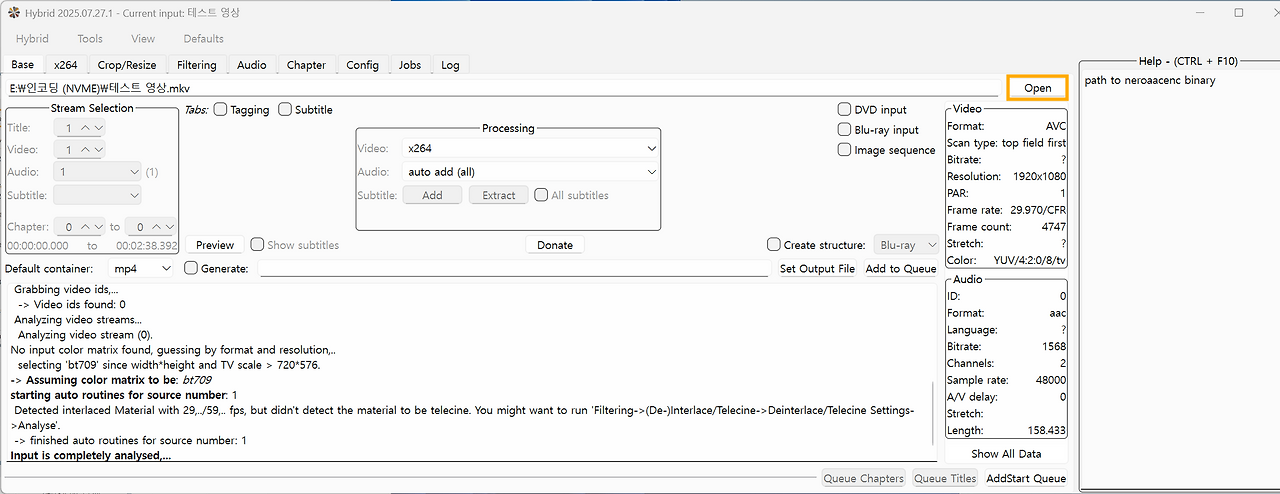
본격적으로 인코딩을 하기 위해 Base 탭에서 Open을 눌러 인코딩할 영상을 불러옵니다.
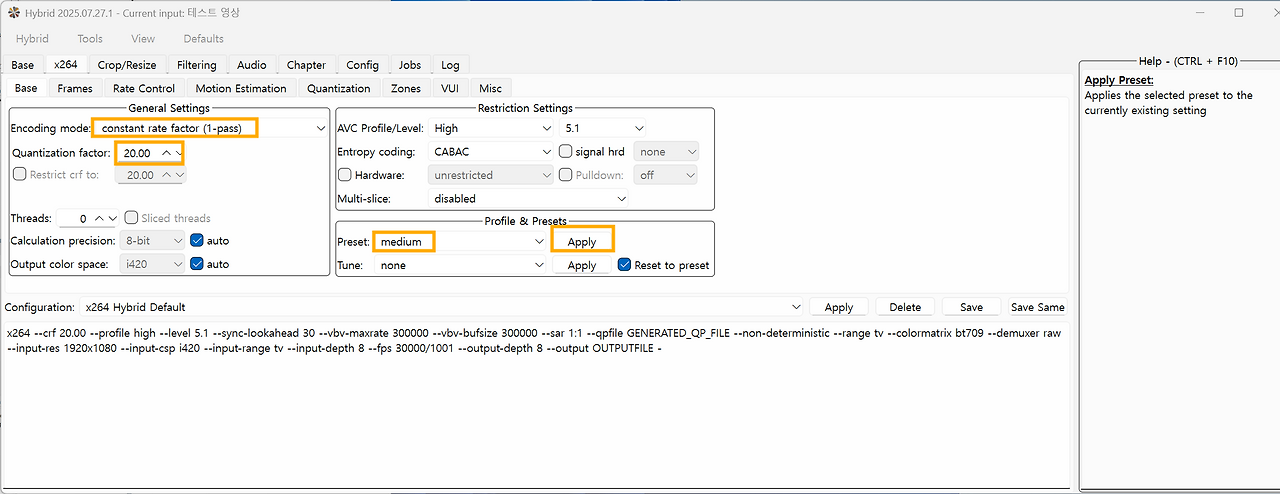
비디오 인코더 세팅을 위해 x264-Base로 이동 후 x264 세팅을 원하는 대로 변경해 줍니다. 저 같은 경우는 위와 같이 세팅해 주었습니다.
인코딩 모드 Constant rate factor (1-pass)는 CRF 인코딩을 의미합니다. Quantization factor는 퀄리티(CRF) 값을 의미합니다. 값이 낮을수록 화질이 좋고 용량이 커지고 값이 커질수록 그 반대입니다. 보통 18~23이 많이 쓰입니다.
Preset은 medium부터는 육안으로 차이를 느끼기 힘들더라고요. 참고로 Preset 선택 후 반드시 Apply를 눌러야 적용됩니다.
최대 비트레이트 제한
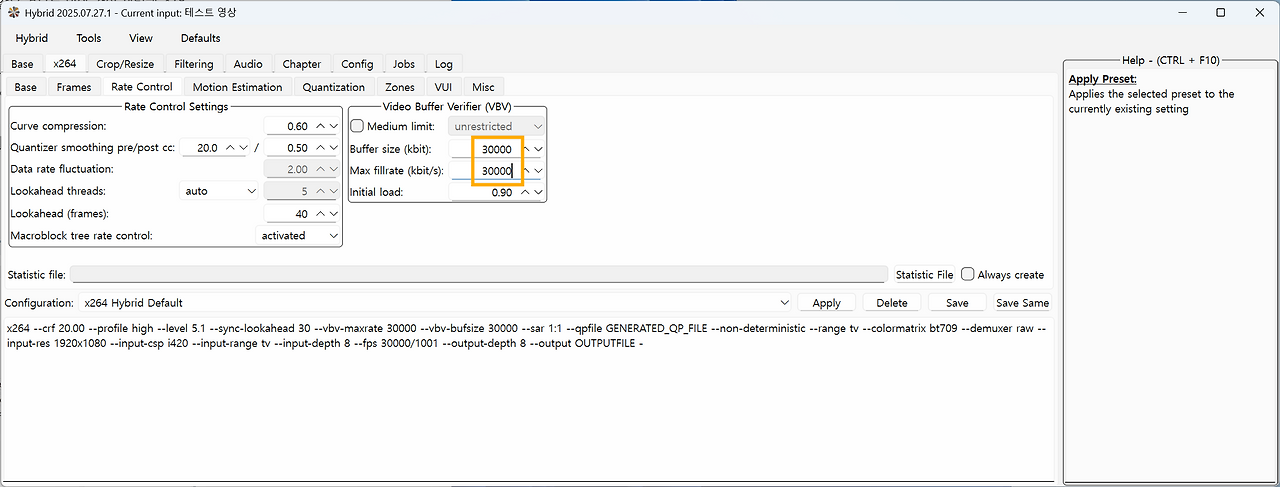
Rate Control로 이동 후 최대 비트레이트 값을 제한해 줍니다. 기본적으로 300000kbps로 되어있는데, 저는 30000kbps로 제한해 주었습니다.

필터 적용
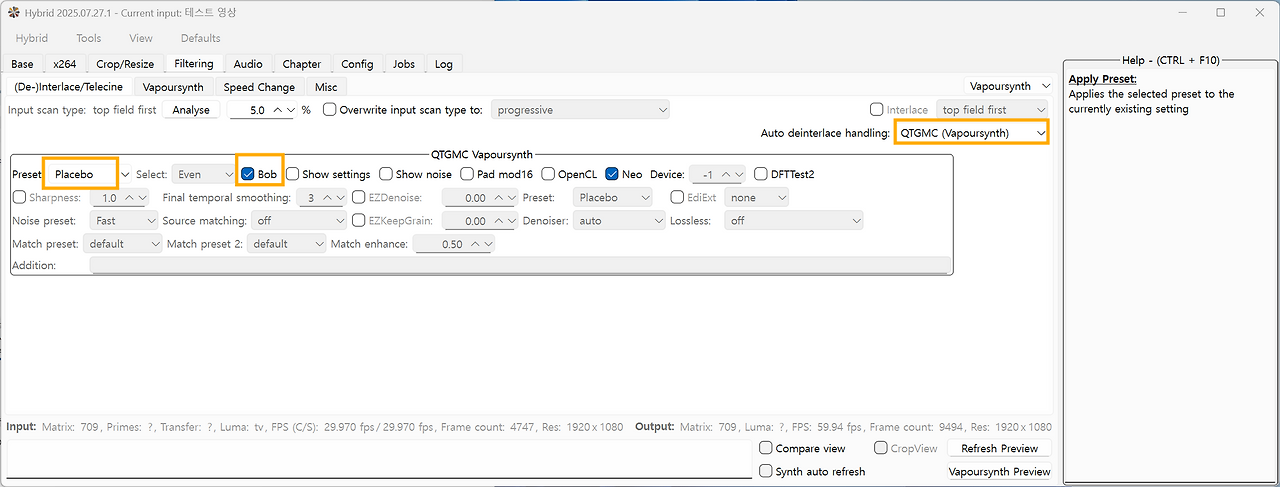
QTGMC 필터와 Gradfun3Mod 필터를 적용하기 위해 Filtering 탭으로 이동합니다.
(De-)Interlace 탭을 보면 기본적으로 QTGMC(Vapoursynth) 필터가 적용이 되어 있습니다. MeGUI에서 쓰던 QTGMC(Avisynth)보다 좀 더 진보된 방식인데요, 차이점은 아래의 챗 GPT 답변을 참고하시고, Preset은 화질이 가장 좋은 Placebo로 선택해 주었습니다. 60프레임으로 디인터레이스 하려면 Bob도 체크해 주세요.
Avisynth:
- 2000년대 초반에 개발된 오래된 비디오 프레임 서버입니다.
- 주로 Windows 환경에서 동작하며, 많은 레거시 필터와 스크립트를 지원합니다.
- 싱글 스레드 기반으로 동작하며, 멀티코어 CPU를 충분히 활용하지 못하는 단점이 있습니다.
- 주 언어: Avisynth 자체 스크립트 언어(간단한 명령어 기반).
Vapoursynth:
- Avisynth의 한계를 개선하기 위해 만들어졌습니다.
- 멀티코어 및 멀티스레딩을 기본적으로 지원하여 더 빠른 성능을 제공합니다.
- Python 스크립트 언어를 사용하여 더 복잡하고 유연한 작업이 가능합니다.
- 크로스 플랫폼 지원 (Windows, Linux, macOS)
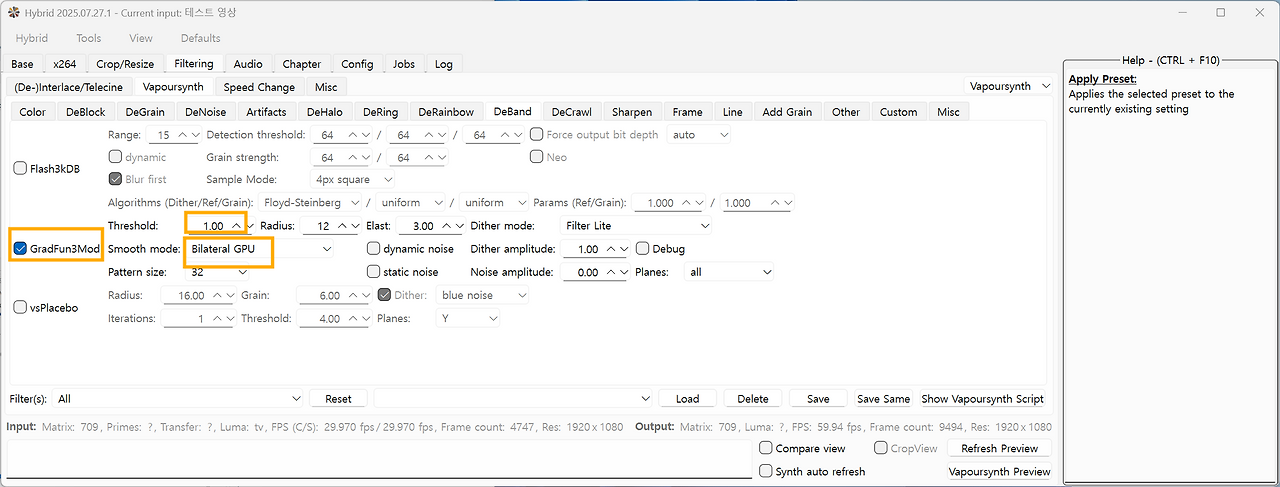
Gradfun 필터를 적용하기 위해 Filtering-Vapoursynth-DeBand 탭으로 이동해 줍니다. GradFun3Mod에 체크해 줍니다. Smooth mode는 Bilateral GPU를 선택해 줍니다. 저 같은 경우 Gradfun2db를 쓸 때는 Threshold 값을 2.5를 줬었는데요, GradFun3Mod에선 1로 주면 비슷하게 보이는 것 같습니다.
오디오 세팅
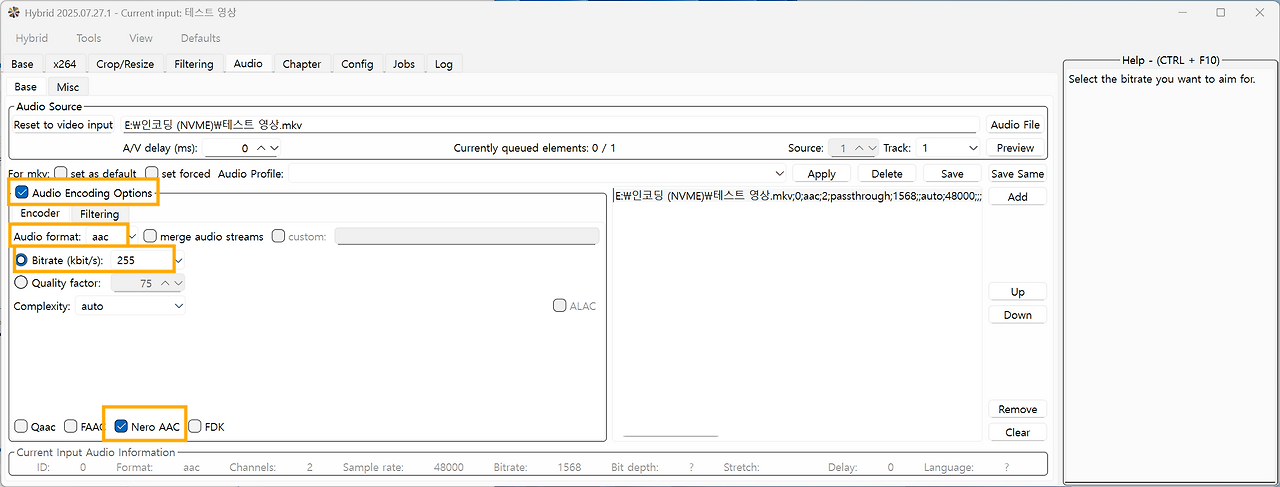
오디오 인코더 세팅을 위해 Audio 탭으로 이동해 줍니다. 세팅은 위와 같이 해주세요.
인코딩
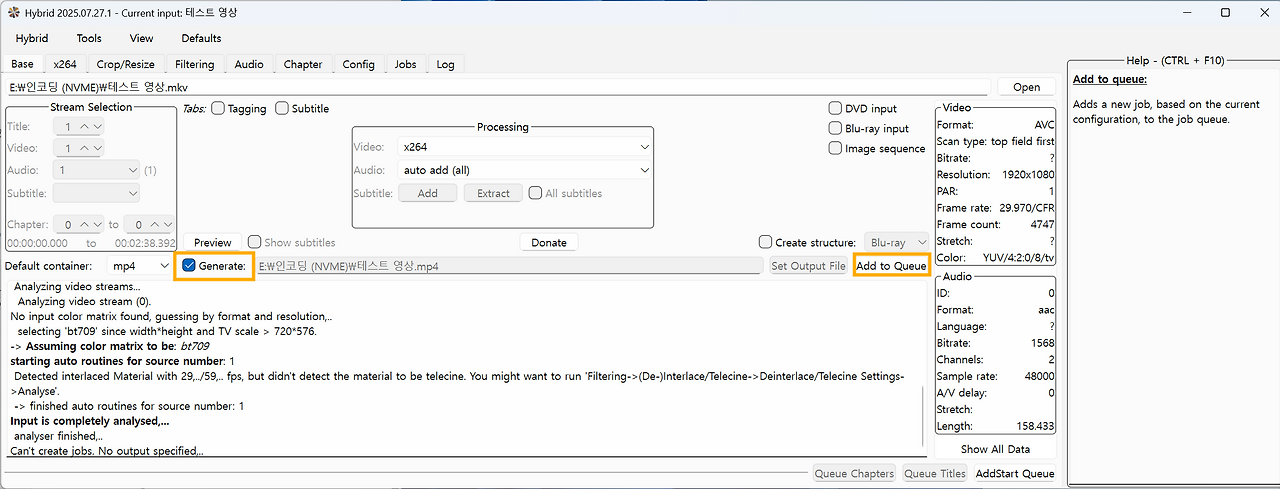
세팅이 모두 끝났습니다. Base탭으로 가서 Generate를 눌러 이름을 생성해주고 Add to Queue를 눌러 작업을 추가해 줍니다.
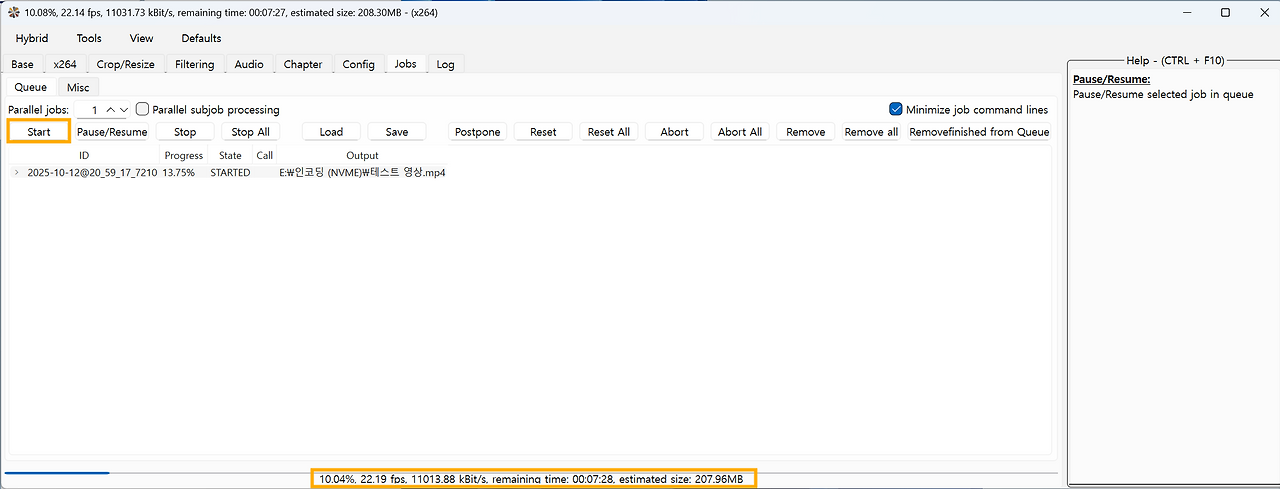
Jobs-Queue탭에 가면 작업이 추가되어 있을 겁니다. Start를 누르면 인코딩이 시작됩니다.
팁: 영상 여러 개 한 번에 인코딩하기
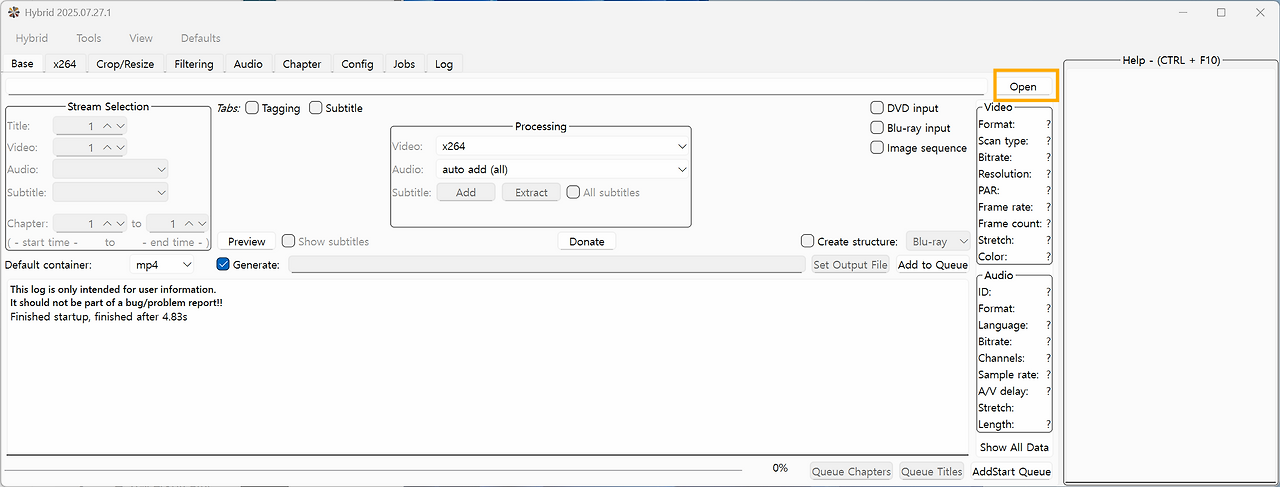
OPEN을 눌러서 영상 여러 개를 선택해서 불러와주세요.
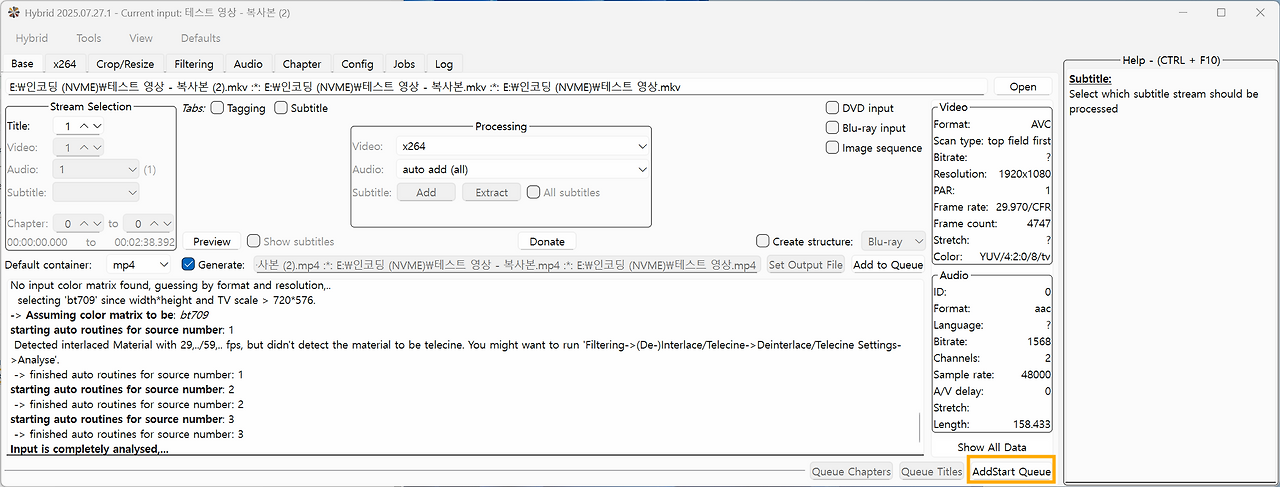
AddStart Queue를 눌러주면 여러 개의 작업이 알아서 추가된 후 인코딩이 시작됩니다.

![[LUT 필터] Deep Pastel - 음악방송 적용 샷 & 구매하기](/posts/lut-deep-pastel/image-1789376762957809500.jpg)

![[샤나인코더] 음악방송 TS/TP 파일 인코딩하기](/posts/shana-ts-tp-encoding/6.jpg)