샤나인코더 설치
shana.pe.kr
샤나인코더 다운로드 - 샤나
shana.pe.kr/shanaencoder_download

먼저 샤나인코더를 설치해 주세요
영상 불러오기
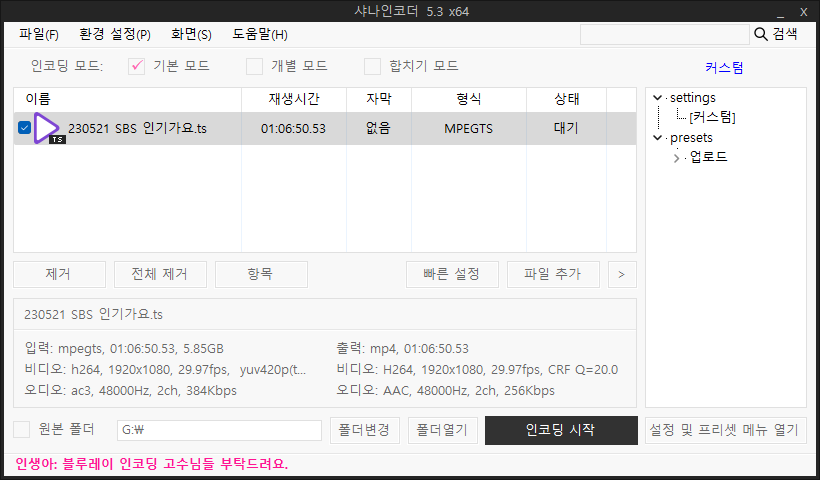
샤나인코더에 영상을 불러옵니다.
인코더 세팅
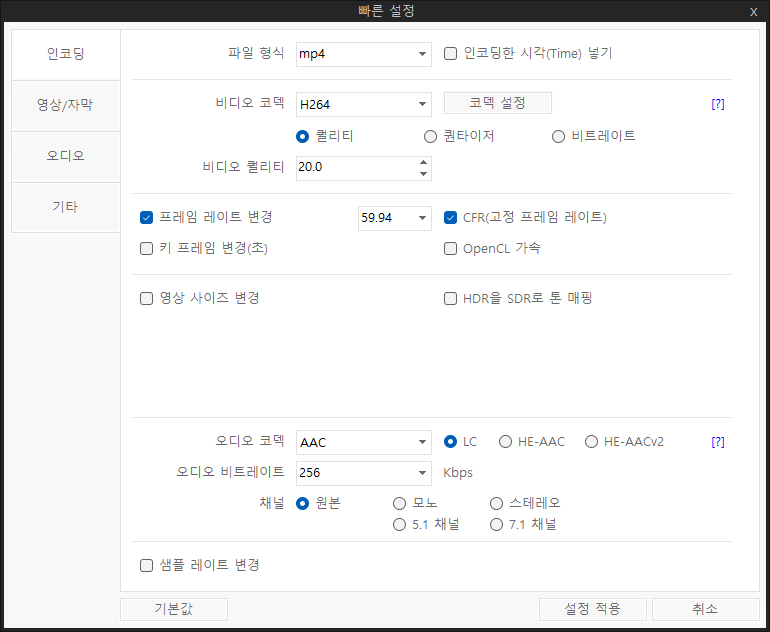
사진과 같이 설정해줍니다. 비디오 퀄리티 값은 본인이 눈에 보기에 괜찮은 화질 수준으로 맞추시면 됩니다. 퀄리티 값이 낮을수록 화질이 좋고 용량이 커지고, 높을수록 화질이 떨어지고 용량이 작아집니다. 저는 20으로 사용 중입니다.
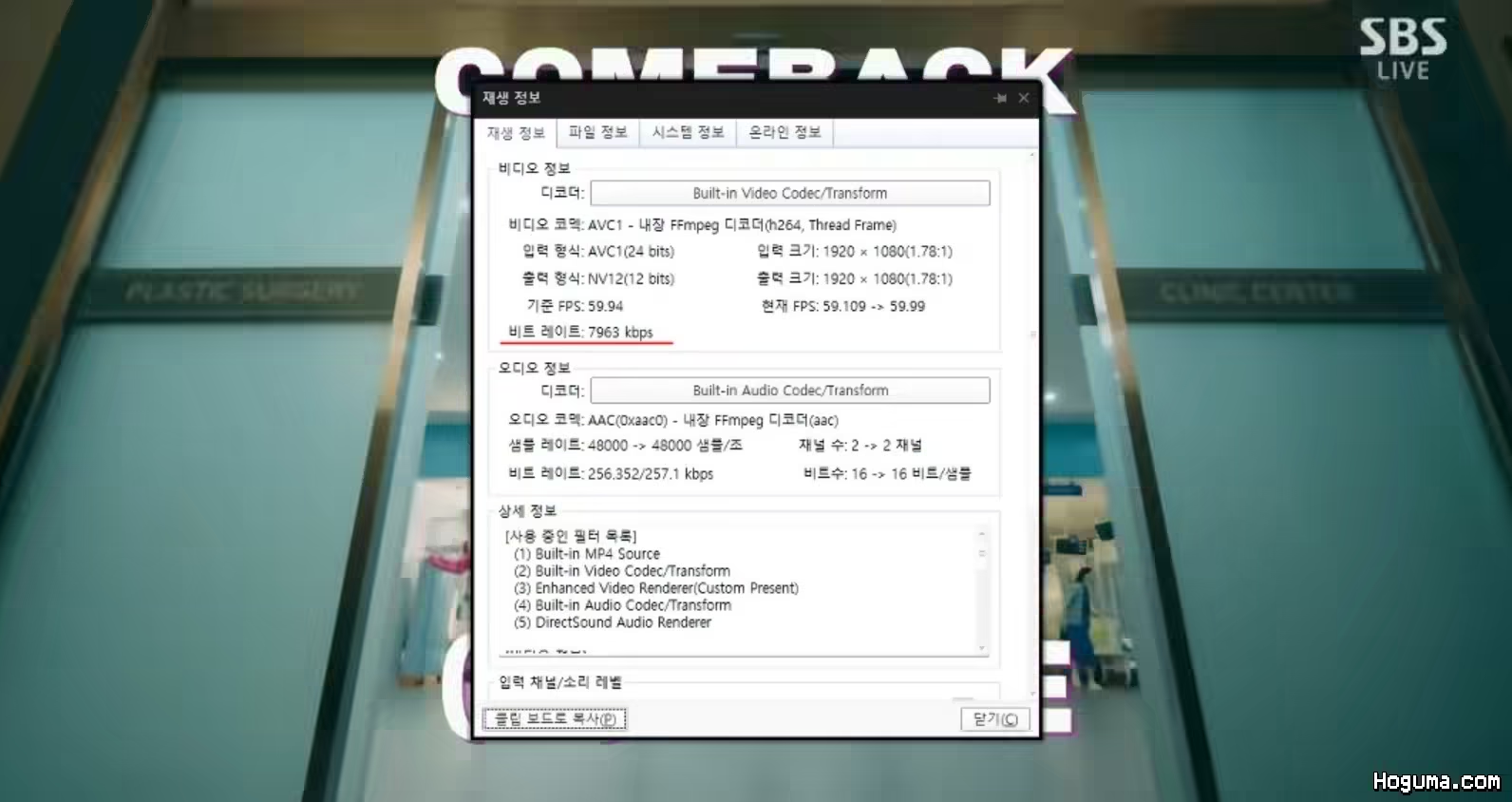
참고로 인코딩 방식을 퀄리티(CRF)로 지정한 이유는 영상의 복잡도에 따라 비트레이트를 필요한 만큼만 할당하기 때문입니다. 따라서 용량 낭비가 없어 효율적입니다. 첨부한 움짤을 보시면 배경이 단조로운 뮤비 장면에서는 비트레이트가 6000~7000kbps대를 유지하다가 반짝이 패턴의 무대 세트장이 나올 때 비트레이트가 확 오르는 걸 볼 수 있습니다.
비트레이트 제한하기
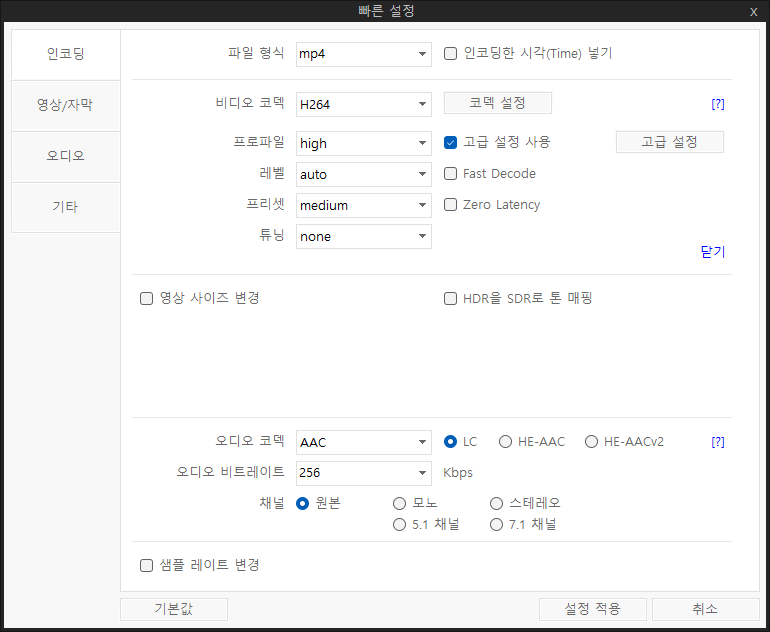
하지만 영상의 복잡도가 너무 높으면 비트레이트가 40000~50000kbps까지 솟구치기도 하는데, 사실 20000kbps까지만 올라가도 눈으로 봤을 땐 원본과 크게 차이가 나진 않습니다. 그래서 최대 비트레이트를 제한해주는 것이 좋습니다. 코덱 설정을 눌러 고급 설정 사용에 체크 후, 고급 설정을 눌러주세요.
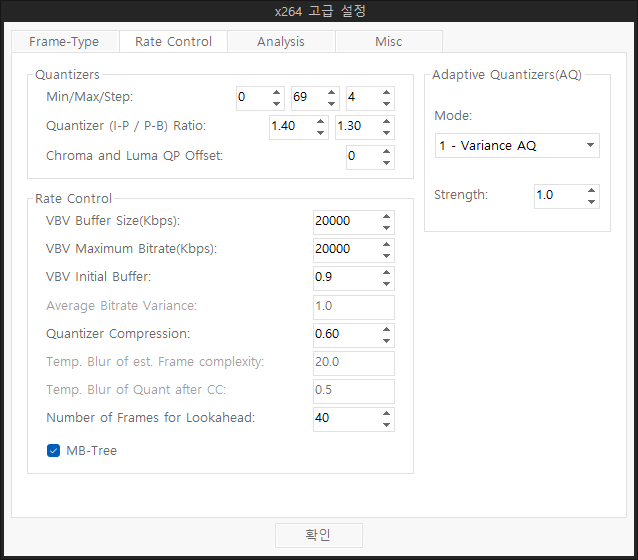
VBV Buffer Size와 VBV Maximum Bitrate에 20000을 적어줍니다. 최대 비트레이트를 20000kbps로 제한한다는 의미입니다.
디인터레이스 켜기
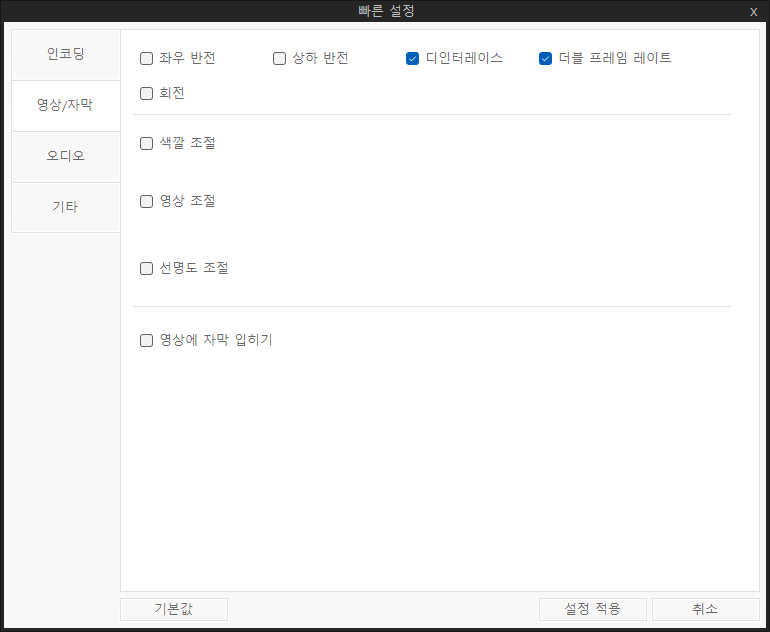
디인터레이스와 더블 프레임 레이트에 체크해줍니다.
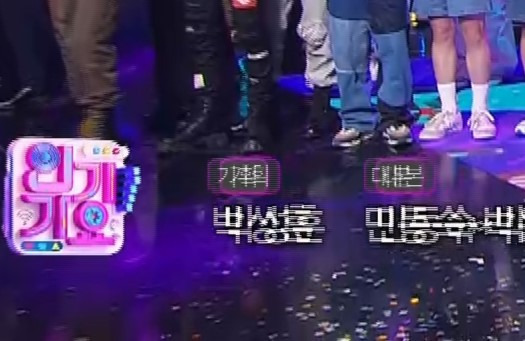
디인터레이스를 하는 이유는 방송 TS/TP 파일이 인터레이스 방식을 사용하기 때문입니다. 인터레이스 방식의 영상은 시간상으로 다른 화면인 홀수줄과 짝수줄로 구성되어 있어 디인터레이스를 하지 않으면 가로줄 잔상이 남게 됩니다.
세팅 저장
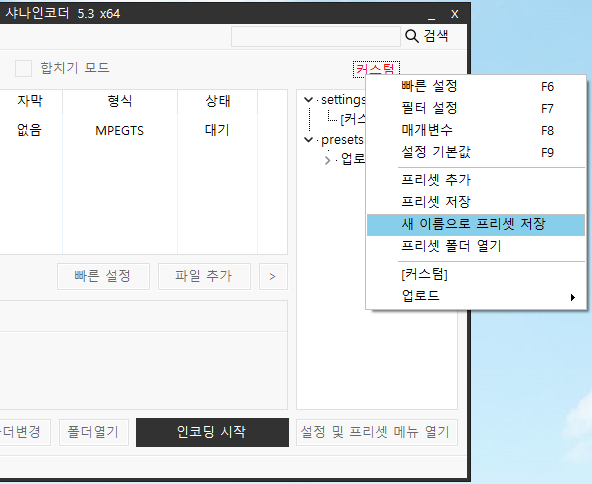
인코더 세팅은 끝났습니다. 프리셋을 저장하여 나중에 필요할 때마다 쓰면 됩니다.
영상 잘라내기
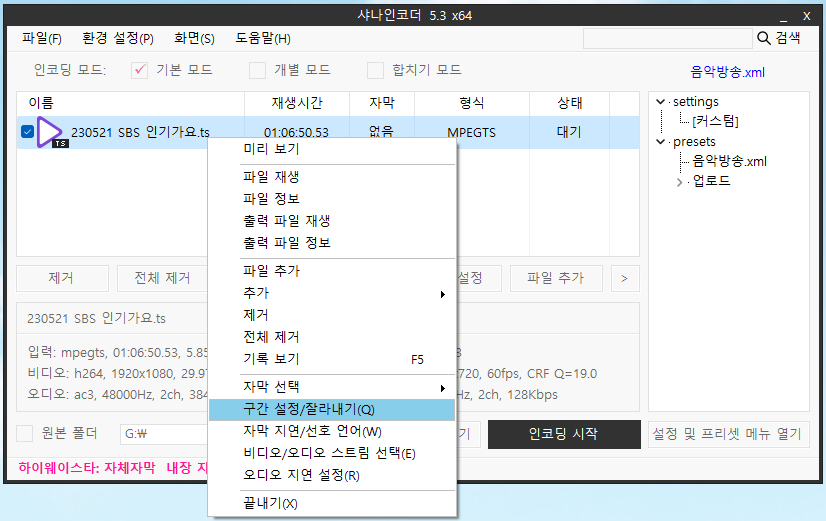
영상에서 일부 구간만 인코딩하고 싶으면 오른쪽 마우스를 눌러 구간 설정/잘라내기를 눌러줍니다.
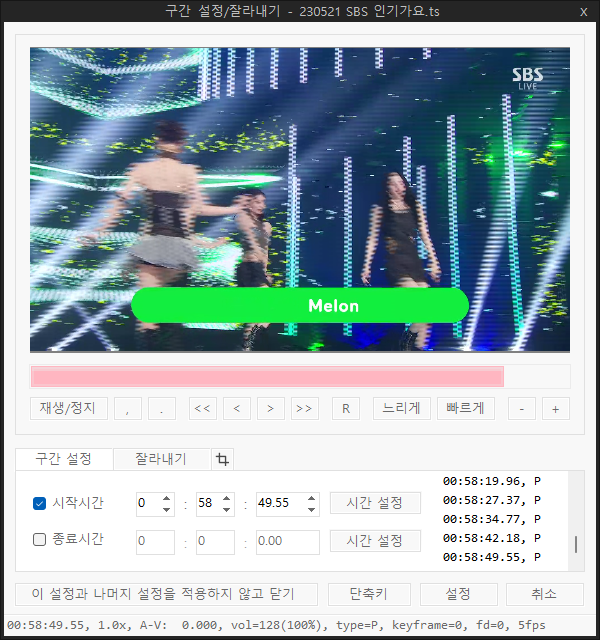
원하는 시간을 찍어서 설정하면 됩니다. 프리뷰 화면에 가로줄 잔상이 남는 것은 정상적인 현상입니다. 구간 설정 프리뷰 화면에서는 세팅 값이 반영이 안 되고 원본 그대로 재생되기 때문입니다.

![[LUT 필터] Deep Pastel - 음악방송 적용 샷 & 구매하기](/posts/lut-deep-pastel/image-1789376762957809500.jpg)

![[샤나인코더] 음악방송 TS/TP 파일 인코딩하기](/posts/shana-ts-tp-encoding/6.jpg)